Micro défectueux, vidéos sans son clair ou messages vocaux de mauvaise qualité ?
Chez LUXJIM, nous prenons en charge le Samsung Galaxy S25 (SM-S931B) avec un diagnostic complet charge + audio, puis un remplacement propre du connecteur de charge (CDC) incluant le micro pour retrouver une qualité sonore nette en appel, enregistrement vocal et visio.
Si vos vidéos enregistrent un son étouffé, si vos messages vocaux sont faibles ou si vos interlocuteurs vous entendent mal, le microphone principal ou le module de charge peuvent être en cause. Sur ce modèle, les défauts audio et les problèmes de charge peuvent être liés au même composant.
Audio faible ou haché sur WhatsApp, Messenger ou dictée vocale.
Son saturé ou coupé pendant l’enregistrement vidéo.
Charge instable, connecteur USB‑C usé ou faux contact.
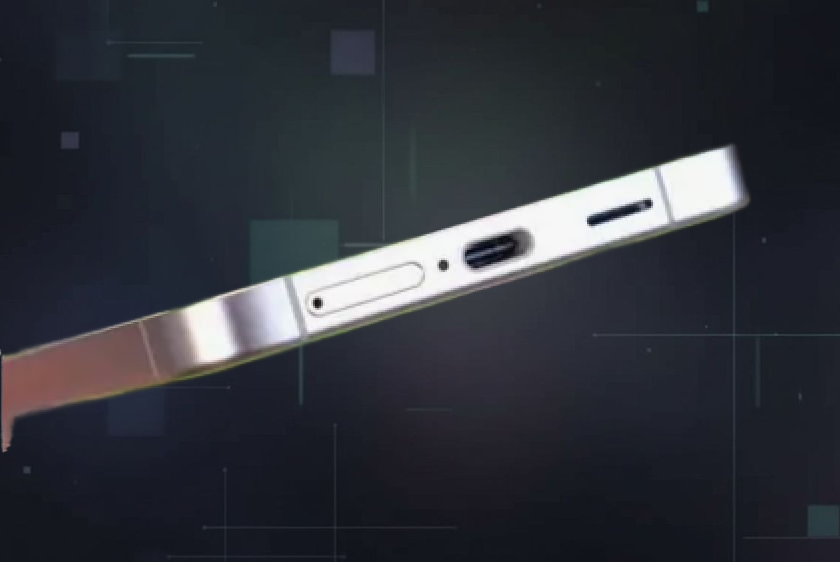
Port de charge Samsung Galaxy S25
Diagnostic complet charge + audio
Avant toute réparation, nous testons la charge, le port USB‑C, la stabilité d’alimentation et la qualité des enregistrements. Cette étape permet d’écarter un souci logiciel et de confirmer si le connecteur de charge (CDC) incluant le micro doit être remplacé.
Test de charge et inspection du connecteur.
Essais de messages vocaux, vidéo et appel.
Contrôle global du fonctionnement audio avant démontage.
Procédure de démontage de la vitre arrière
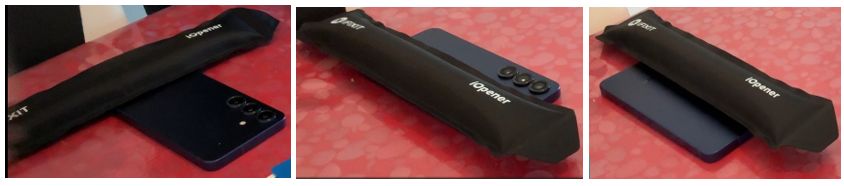
La vitre arrière du Galaxy S25 est collée au châssis avec un adhésif puissant. Pour une ouverture propre, nous utilisons un coussin thermique iOpener d’iFixit afin de ramollir progressivement la colle, puis des outils plastiques fins pour décoller la vitre sans marquer le châssis.
1Préparation Extinction du téléphone, retrait du tiroir SIM et contrôle visuel de l’arrière.
2Chauffe contrôlée Application de l’iOpener par zones pour assouplir l’adhésif sans surchauffer les composants.
Application du coussin thermique iOpener
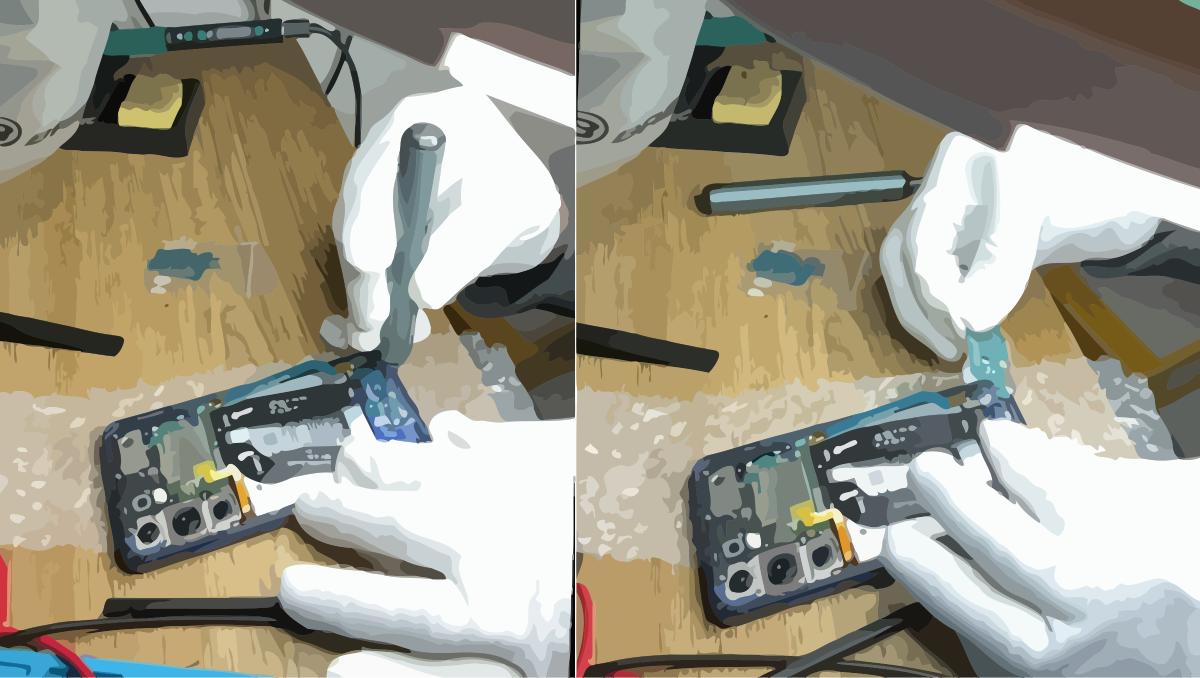
3Ouverture propre Création d’un léger jour avec ventouse puis insertion d’un médiator plastique pour couper la colle progressivement.
Réparation d'un Samsung Galaxy S25
Remplacement propre et sécurisé du connecteur de charge avec micro
Après ouverture, nous déposons les protections internes, déconnectons la batterie et accédons à la carte de charge située en bas du téléphone. Le module CDC, qui intègre le port USB‑C et le microphone principal, est ensuite remplacé avec précision à l’aide de pièces d’origine ou certifiées constructeur.
Dépose méthodique des nappes et protections.
Montage du nouveau connecteur de charge incluant le micro.
Attention particulière portée aux contacts, à la fixation du micro et à l’étanchéité éventuelle du châssis.
Série de tests après intervention
Chaque appareil est validé avant restitution avec des tests de charge, d’enregistrement vocal, de vidéo, d’appels et de connectivité USB. L’objectif est simple : rendre au client un Galaxy S25 avec un son clair, une charge stable et une réparation durable.
Test du port USB‑C et de la charge.
Essais des messages vocaux et enregistrements vidéo.
Contrôle de la qualité audio en appel et en visio.
Encadré tarifaire
Sur devis
Le tarif dépend de l’état réel du téléphone, du niveau d’usure du port USB‑C, de la présence éventuelle d’oxydation et du type de pièce retenue. Le diagnostic permet d’établir un devis précis avant intervention.
Option conseillée : diagnostic complet charge + audio avant validation de la réparation.
Confiez votre Galaxy S25 à LUXJIM
Le remplacement de ce composant demande précision, expérience et matériel adapté. Chez LUXJIM, nous redonnons vie à vos appareils avec des solutions durables, professionnelles et garanties.
Beaucoup de plantes d'intérieur souffrent moins d'un manque de lumière que d'un arrosage irrégulier. Un bon capteur d'humidité permet de sortir de l'approximation et d'intervenir au bon moment, ni trop tôt, ni trop tard.
Ici, l'intérêt n'est pas seulement de voir une LED s'allumer. Le circuit a été pensé pour fournir une information exploitable, stable et suffisamment fiable pour une utilisation quotidienne sur des plantes différentes.
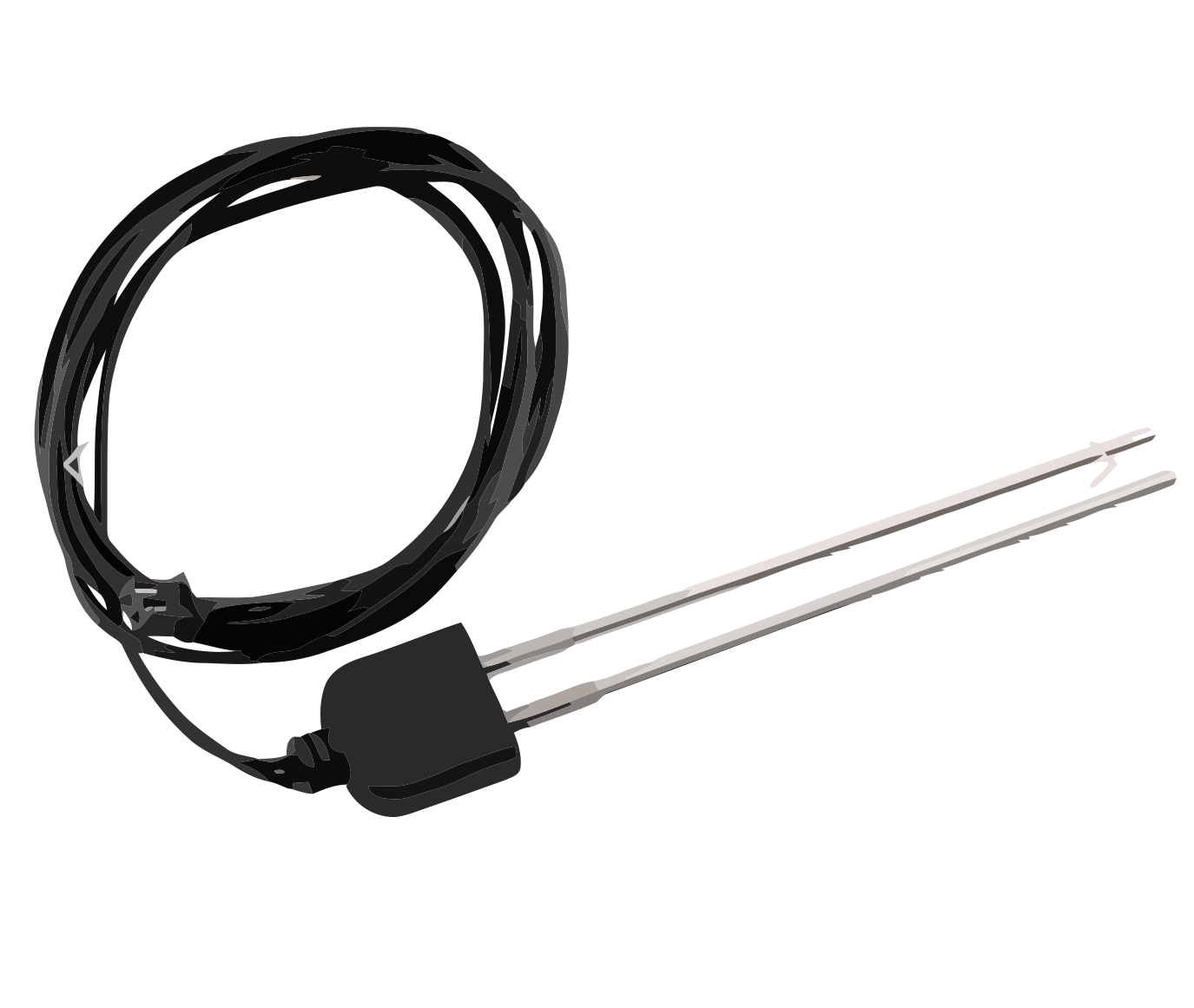
Le capteur
Le capteur
Exemple de capteur d'humidité pouvant être utilisé dans ce projet
Accro aux plantes ?
Si ce projet vous intéresse...
Vous souhaitez avoir l'esprit tranquille pour l'arrosage de vos plantes ? Contactez Luxjim via ce formulaire :
<>Formulaire de contact. Pour discuter d'un devis ou obtenir des conseils professionnels si vous souhaitez réaliser ce projet vous-même.
Principe
Comment le circuit mesure l'humidité du sol
Le cœur du système repose sur deux électrodes placées dans le terreau. Plus le sol est humide, plus la résistance électrique entre ces deux points varie de façon mesurable.
Un oscillateur à base de 4047 génère deux signaux complémentaires qui injectent un courant alternatif d'environ 58 Hz dans les électrodes. Ce choix technique est essentiel, car il évite les phénomènes d'électrolyse qu'on rencontre avec les capteurs alimentés en courant continu.
La tension mesurée au niveau du potentiomètre P1 est ensuite comparée à une référence stable d'environ 2,5 V. Dès que le sol devient trop sec, la LED rouge prend le relais pour signaler qu'il faut arroser.
Indication visuelle
Lecture des LED
LED verte : le terreau contient encore assez d'humidité.
LED rouge : la résistance mesurée indique un sol trop sec.
Entre les deux, la capacité propre du terreau peut conduire à une zone intermédiaire où les deux LED semblent participer à l'indication. C'est une caractéristique utile, car elle montre que la plante approche du seuil critique.
Conseil d'atelier : pour les électrodes, le graphite reste une excellente option. Il est économique, stable, et bien moins sensible à la corrosion que des tiges métalliques classiques.
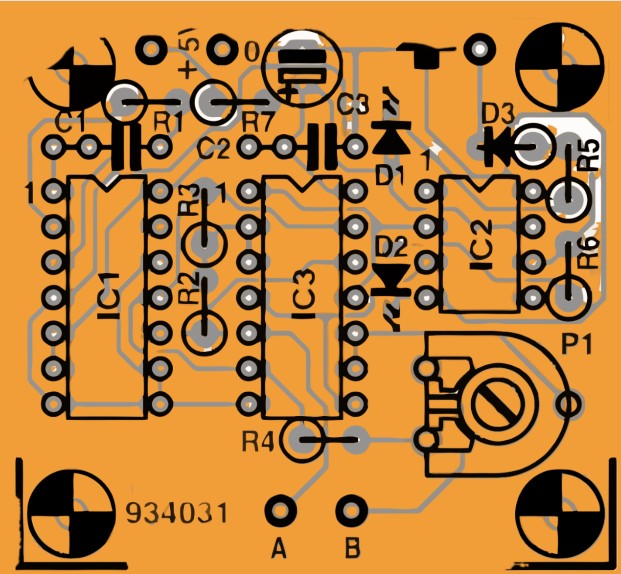
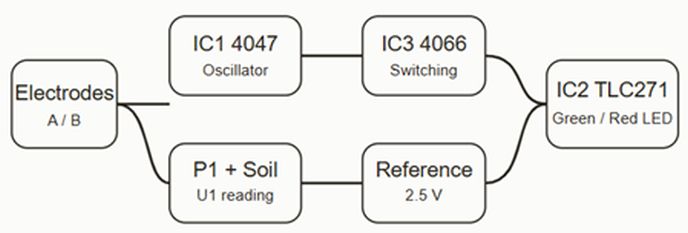
Circuit 1
Schéma simplifié du capteur
Le 4047 génère le signal alternatif, le 4066 conditionne la mesure, puis le TLC271 compare la tension issue du sol à une référence stable.
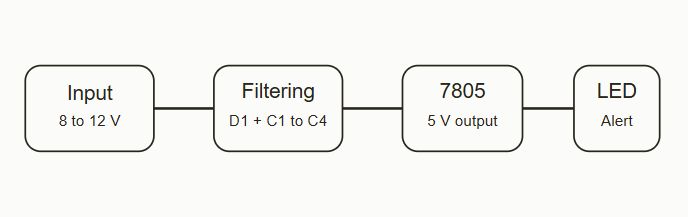
Circuit 2
Schéma simplifié de l'alimentation 5 V
Une alimentation stabilisée autour d'un 7805 suffit pour alimenter un ou plusieurs capteurs avec une consommation d'environ 5 mA par module.
reglage
Réglage, électrodes et conseils pratiques
Espacez les électrodes d'environ 4 cm dans le terreau pour obtenir une mesure cohérente.
Commencez avec le potentiomètre P1 en position médiane, puis ajustez progressivement selon la plante observée.
Une orchidée, un pothos ou une plante verte classique n'ont pas les mêmes besoins : le seuil doit donc être réglé expérimentalement.
Si vous souhaitez superviser plusieurs pots, une alimentation commune 5 V peut centraliser les alertes à l'aide d'une LED globale.
Dans un atelier d'électronique, la vraie différence entre un montage gadget et un montage utile tient souvent dans les détails : qualité des électrodes, stabilité de l'alimentation, et calibration du seuil. Sur ce projet, ce sont justement ces détails qui font toute la valeur du capteur.
Réparation Alienware 15 R2 : blocage après 5 minutes | Surchauffe CPU / GPU
Alienware 15 R2 : affichage figé au bout de 5 minutes • Surchauffe CPU / GPU
Votre Alienware 15 R2 se fige après quelques minutes, souris, clavier et ports USB inopérants ?
Ce symptôme est très souvent lié à une surchauffe du couple CPU / GPU et à un système de refroidissement encrassé ou mal dissipé.
Dans cet article, je vous présente un cas réel de réparation réalisé dans mon atelier à Luxembourg : diagnostic, démontage complet, nettoyage, remplacement de pâte thermique et conseils de professionnel.
1. Symptômes et diagnostic d’un Alienware 15 R2 qui se fige
Le problème rapporté par le client : au bout de 3 à 5 minutes d’utilisation sous Windows, l’affichage se fige complètement, la souris ne bouge plus, le clavier ne répond pas et même les périphériques USB deviennent inopérants, obligeant un redémarrage forcé.
Après un premier contrôle logiciel (drivers, mises à jour Windows, antivirus) et un test en mode sans échec, les blocages se reproduisent systématiquement dès que le CPU ou le GPU sont sollicités, ce qui oriente clairement vers un problème de surchauffe ou de mauvaise dissipation thermique.
Vérifications de base
Ventilateurs qui montent très vite en régime même en usage léger.
Châssis chaud au niveau du clavier et des grilles arrières après seulement quelques minutes.
Absence de message d’erreur logiciel avant le blocage complet.
Températures CPU / GPU anormalement élevées en stress test, avec des pics vers la limite de sécurité constructeur.
Le diagnostic posé : système de refroidissement saturé (poussière), pâte thermique sèche sur CPU / GPU et éventuellement pads thermiques fatigués, rendant la dissipation insuffisante sur ce modèle Alienware 15 R2 déjà connu pour chauffer.
2. Préparatifs et consignes de sécurité
Avant d’ouvrir un Alienware 15 R2, il est indispensable de préparer un espace de travail propre, bien éclairé, et de prévoir un rangement pour les nombreuses vis et nappes de ce châssis haut de gamme.
Outils utilisés
Tournevis de précision (Phillips cruciformes, éventuellement Torx selon la série).
Spudger et outil de levier en plastique pour déclipser le capot sans l’abîmer.
Pince fine antistatique pour manipuler les nappes et connecteurs.
Soufflette à air sec ou bombe d’air comprimé pour le nettoyage des ventilateurs et radiateurs.
Alcool isopropylique (90 % ou plus) et lingettes non pelucheuses pour retirer l’ancienne pâte thermique.
Nouvelle pâte thermique de qualité (type Arctic MX, Noctua, etc.).
Tapis ou bracelet antistatique recommandé pour limiter les risques ESD.
Précautions
Éteindre complètement le portable et débrancher l’alimentation secteur et tous les périphériques.
Maintenir le bouton power pressé 10 secondes pour décharger les condensateurs.
Travailler sans précipitation, en notant l’emplacement des vis de longueurs différentes.
3. Démontage de l’Alienware 15 R2
L’Alienware 15 R2 nécessite un démontage relativement avancé pour accéder complètement au système de refroidissement CPU / GPU et nettoyer correctement les ventilateurs et radiateurs.
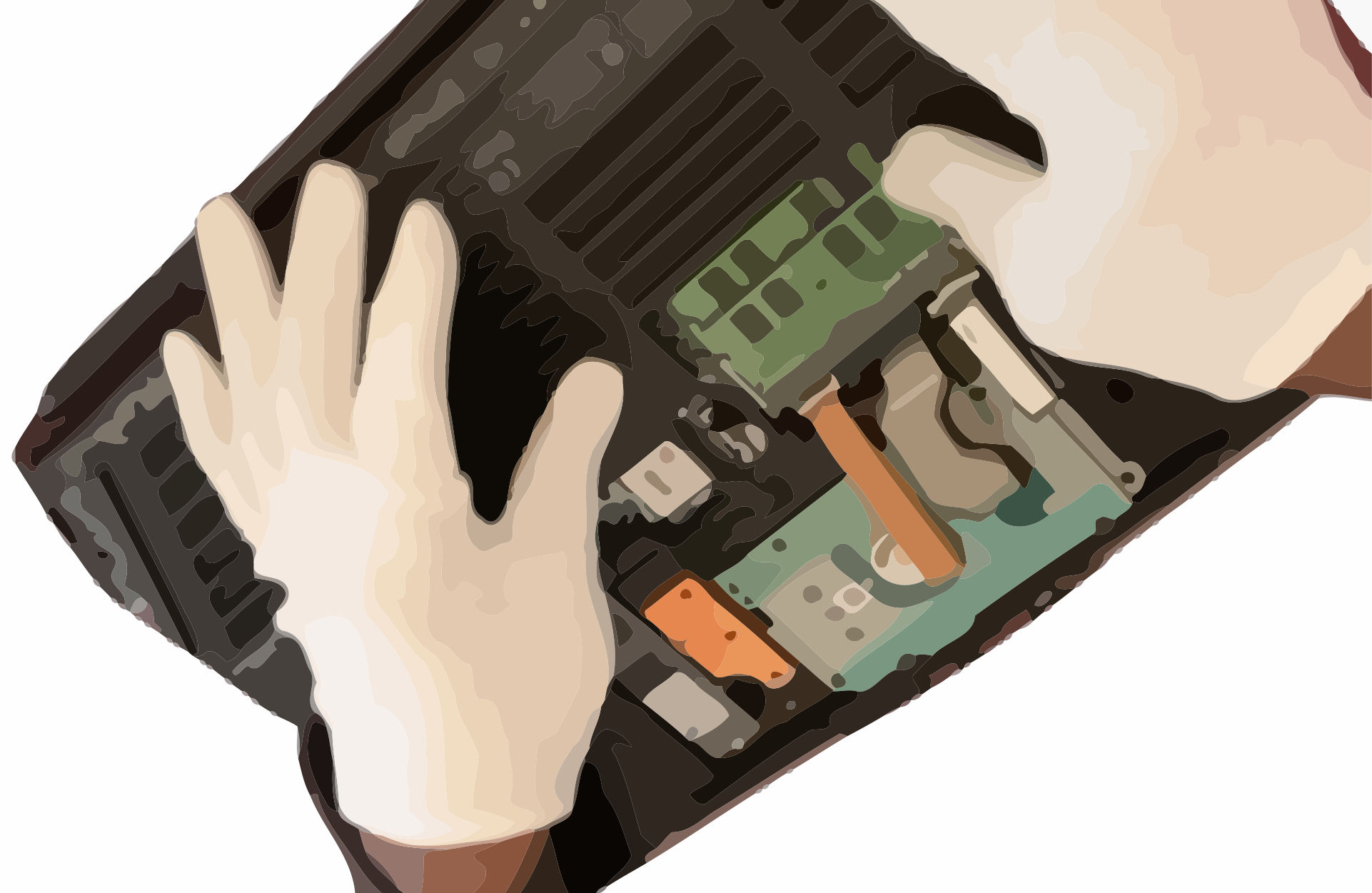
Ouverture du capot inférieur de l’Alienware 15 R2 pour accéder aux composants.
3.1. Retrait du capot inférieur
Retourner le portable, capot inférieur vers le haut, sur un support plat et rigide.
Retirer les vis du capot (souvent visibles autour du pourtour) en notant leur position.
Déclipser délicatement le capot à l’aide d’un outil en plastique, en faisant le tour sans forcer pour éviter de casser les clips.
3.2. Déconnexion de la batterie et des modules
Localiser le connecteur de batterie sur la carte mère et le débrancher en tirant parallèlement au PCB, jamais vers le haut.
Si nécessaire, retirer le bloc batterie après avoir enlevé ses vis de fixation.
Retirer les SSD, HDD, modules Wi-Fi et RAM si ceux-ci gênent l’accès au système de refroidissement.
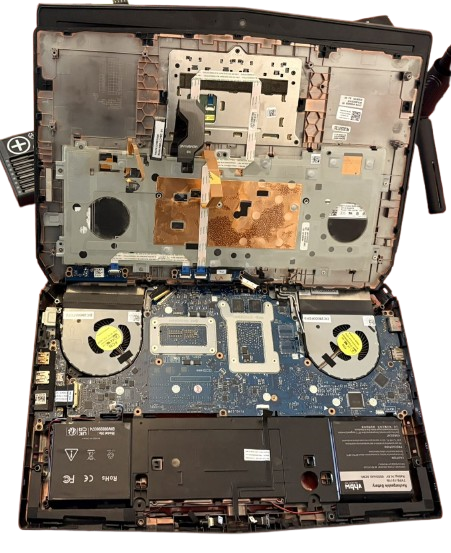
Vue interne de l’Alienware 15 R2 avec les ventilateurs et le réseau de caloducs.
3.3. Accès à la carte mère et au système de refroidissement
Selon la configuration, il est parfois nécessaire de dégager le clavier, le top case ou certaines nappes
pour libérer complètement la carte mère avant de pouvoir retirer l’ensemble ventilateurs + caloducs.
Déconnecter soigneusement les nappes du clavier, du touchpad et des ports.
Retirer les vis marquées qui maintiennent la carte mère en place, puis soulever la carte avec précaution.
Identifier le bloc radiateur qui couvre le CPU et le GPU, relié aux ventilateurs par les caloducs.
4. Réparation du système de refroidissement CPU / GPU
La phase clé pour résoudre les blocages par surchauffe consiste à nettoyer les ventilateurs,
désobstruer les radiateurs et remplacer la pâte thermique sur le CPU et le GPU de l’Alienware 15 R2.
4.1. Retrait du radiateur et des ventilateurs
Débrancher les connecteurs de ventilateurs de la carte mère.
Retirer les petites vis qui fixent les ventilateurs au châssis puis les mettre de côté.
Dévisser le bloc de dissipation en suivant l’ordre numéroté indiqué autour du CPU et du GPU afin de relâcher la pression progressivement.
Soulager doucement les caloducs et soulever l’ensemble radiateur vers le haut, sans tordre les tubes.
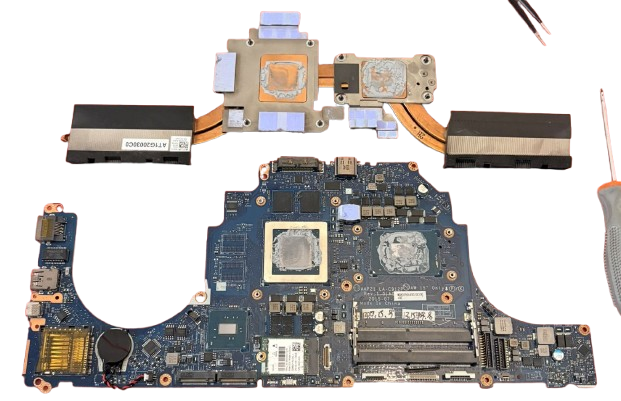
Radiateur retiré : CPU et GPU de l’Alienware 15 R2 prêts pour le repastage.
4.2. Nettoyage des ventilateurs et radiateurs
Maintenir les pales du ventilateur avec un doigt et souffler avec de l’air comprimé pour chasser la poussière sans le faire tourner à très haute vitesse.
Dépoussiérer les ailettes des radiateurs (coté grilles d’évacuation) jusqu’à rétablir un flux d’air correct.
Nettoyer le châssis autour du système de refroidissement pour éviter que la poussière ne revienne trop vite.
4.3. Remplacement de la pâte thermique (repaste)
Avec un chiffon non pelucheux imbibé d’alcool isopropylique, retirer soigneusement l’ancienne pâte thermique sur la surface du CPU et du GPU.
Nettoyer également la base en cuivre du radiateur jusqu’à ce qu’elle soit propre et brillante.
Vérifier l’état des pads thermiques sur les VRM et mémoires vidéo : s’ils sont écrasés ou endommagés, les remplacer par des pads de même épaisseur (souvent 1 mm sur ce type de machine).
Appliquer une petite noisette de pâte thermique au centre du CPU et du GPU (quantité équivalente à un grain de riz ou un petit pois selon la surface).
Reposer délicatement le radiateur en alignant bien les vis, sans le faire glisser afin de ne pas créer de bulles d’air.
Serrer les vis en croix en suivant l’ordre numéroté pour répartir la pression et la pâte thermique de façon homogène.
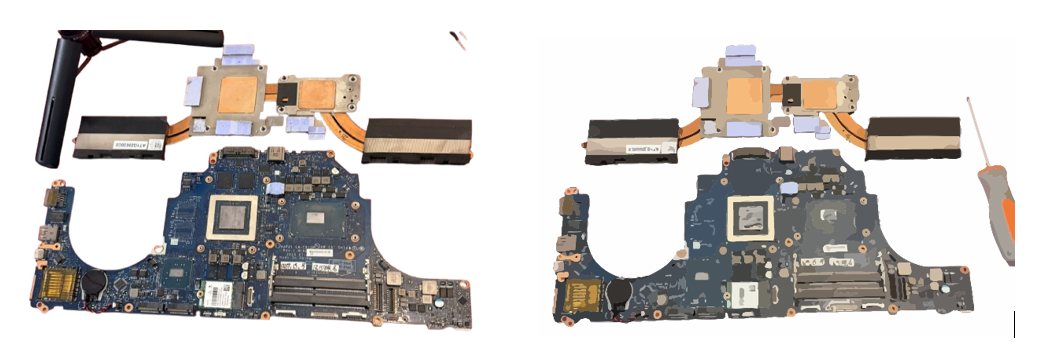
Application d’une nouvelle pâte thermique haute performance sur le CPU et le GPU.
4.4. Vérification des températures
Après remontage partiel (carte mère, batterie, radiateur, ventilateurs, mais avant fermeture définitive),
un premier démarrage permet de lancer des outils de monitoring et de stress test pour vérifier la stabilité thermique.
Températures CPU / GPU nettement plus basses en charge qu’avant intervention.
Ventilateurs plus progressifs, sans montée instantanée au maximum.
Disparition des blocages au bout de 3 à 5 minutes d’utilisation standard.
5. Remontage et tests finaux
Une fois les températures redevenues maîtrisées, on procède au remontage complet de l’Alienware 15 R2
en suivant l’ordre inverse du démontage, en prenant soin de ne pas oublier de nappes ou de vis.
5.1. Remontage pas à pas
Rebrancher tous les connecteurs (ventilateurs, écran, clavier, touchpad, ports, etc.).
Réinstaller la batterie, les SSD / HDD, le Wi-Fi et la RAM à leurs emplacements d’origine.
Reposer le capot inférieur et revisser l’ensemble des vis dans la bonne longueur.
5.2. Tests de stabilité
Boot complet sous Windows, puis utilisation intensive pendant au moins 30 à 60 minutes (jeu, rendu vidéo, benchmarks) pour valider la stabilité.
Surveillance des températures en temps réel pour s’assurer qu’elles restent dans des valeurs normales pour ce modèle Alienware.
Vérification de l’absence de blocage, reboot, écran figé ou artefacts à l’écran.
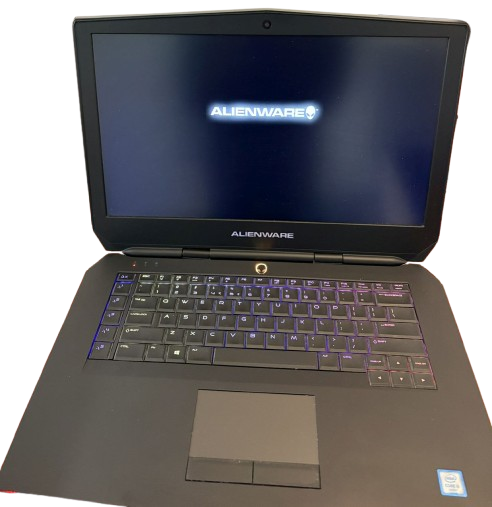
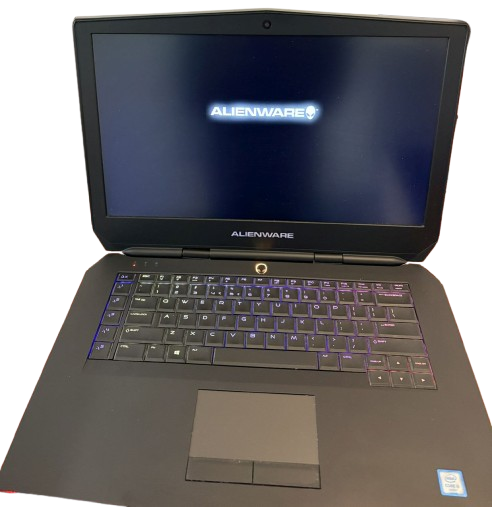
Boot complet sous Windows.
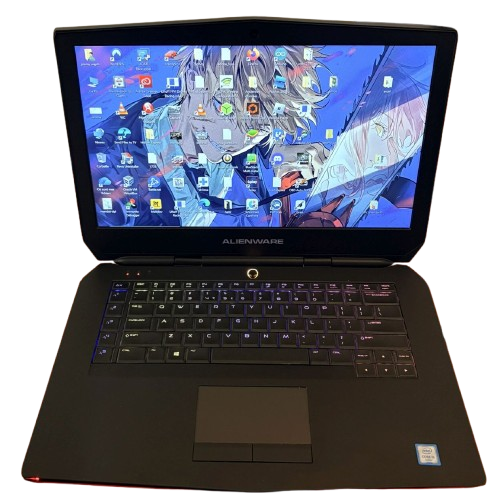
Alienware 15 R2 utilisation intensive 30 à 60 minutes.
6. Difficulté, conseils et avis de professionnel
La réparation d’un Alienware 15 R2 qui se fige à cause d’une surchauffe CPU / GPU n’est pas une simple opération de dépoussiérage de ventilateur : il s’agit d’un démontage avancé qui nécessite méthode, patience et un minimum d’expérience en hardware.
Pour un utilisateur débutant, le risque est de casser un clip de châssis, d’arracher une nappe de clavier ou d’appliquer trop de pâte thermique et de détériorer le contact thermique, voire d’endommager la carte mère par électricité statique.
En atelier, ce type d’intervention permet souvent de prolonger significativement la durée de vie de l’Alienware 15 R2,
de réduire le bruit des ventilateurs et de retrouver des performances stables en jeu ou en production.
Si vous ne vous sentez pas à l’aise avec ce niveau de démontage, je vous recommande vivement de confier votre machine à un rofessionnel :
vous éviterez les mauvaises surprises et bénéficierez d’un diagnostic complet (test des composants, mise à jour BIOS, contrôle général).
Basé à Schifflange, Luxembourg, je propose un service de prise en charge et de réparation pour les portables Alienware et autres laptops gaming
avec devis transparent avant intervention. N’hésitez pas à me contacter via le formulaire de contact de luxjim.com pour un diagnostic personnalisé.
Réparation Alienware 15 R2 : blocage après 5 minutes | Surchauffe CPU / GPU
Alienware 15 R2 : affichage figé au bout de 5 minutes • Surchauffe CPU / GPU
Votre Alienware 15 R2 se fige après quelques minutes, souris, clavier et ports USB inopérants ?
Ce symptôme est très souvent lié à une surchauffe du couple CPU / GPU et à un système de refroidissement encrassé ou mal dissipé.
Dans cet article, je vous présente un cas réel de réparation réalisé dans mon atelier à Luxembourg : diagnostic, démontage complet, nettoyage, remplacement de pâte thermique et conseils de professionnel.
1. Symptômes et diagnostic d’un Alienware 15 R2 qui se fige
Le problème rapporté par le client : au bout de 3 à 5 minutes d’utilisation sous Windows, l’affichage se fige complètement, la souris ne bouge plus, le clavier ne répond pas et même les périphériques USB deviennent inopérants, obligeant un redémarrage forcé.
Après un premier contrôle logiciel (drivers, mises à jour Windows, antivirus) et un test en mode sans échec, les blocages se reproduisent
systématiquement dès que le CPU ou le GPU sont sollicités, ce qui oriente clairement vers un problème de surchauffe ou de mauvaise dissipation thermique.
Vérifications de base
Ventilateurs qui montent très vite en régime même en usage léger.
Châssis chaud au niveau du clavier et des grilles arrières après seulement quelques minutes.
Absence de message d’erreur logiciel avant le blocage complet.
Températures CPU / GPU anormalement élevées en stress test, avec des pics vers la limite de sécurité constructeur.
Le diagnostic posé : système de refroidissement saturé (poussière), pâte thermique sèche sur CPU / GPU et éventuellement pads thermiques fatigués,
rendant la dissipation insuffisante sur ce modèle Alienware 15 R2 déjà connu pour chauffer.
2. Préparatifs et consignes de sécurité
Avant d’ouvrir un Alienware 15 R2, il est indispensable de préparer un espace de travail propre, bien éclairé,
et de prévoir un rangement pour les nombreuses vis et nappes de ce châssis haut de gamme.
Outils utilisés
Tournevis de précision (Phillips cruciformes, éventuellement Torx selon la série).
Spudger et outil de levier en plastique pour déclipser le capot sans l’abîmer.
Pince fine antistatique pour manipuler les nappes et connecteurs.
Soufflette à air sec ou bombe d’air comprimé pour le nettoyage des ventilateurs et radiateurs.
Alcool isopropylique (90 % ou plus) et lingettes non pelucheuses pour retirer l’ancienne pâte thermique.
Nouvelle pâte thermique de qualité (type Arctic MX, Noctua, etc.).
Tapis ou bracelet antistatique recommandé pour limiter les risques ESD.
Précautions
Éteindre complètement le portable et débrancher l’alimentation secteur et tous les périphériques.
Maintenir le bouton power pressé 10 secondes pour décharger les condensateurs.
Travailler sans précipitation, en notant l’emplacement des vis de longueurs différentes.
3. Démontage de l’Alienware 15 R2
L’Alienware 15 R2 nécessite un démontage relativement avancé pour accéder complètement au système de refroidissement CPU / GPU
et nettoyer correctement les ventilateurs et radiateurs.
Ouverture du capot inférieur de l’Alienware 15 R2 pour accéder aux composants.
3.1. Retrait du capot inférieur
Retourner le portable, capot inférieur vers le haut, sur un support plat et rigide.
Retirer les vis du capot (souvent visibles autour du pourtour) en notant leur position.
Déclipser délicatement le capot à l’aide d’un outil en plastique, en faisant le tour sans forcer pour éviter de casser les clips.
3.2. Déconnexion de la batterie et des modules
Localiser le connecteur de batterie sur la carte mère et le débrancher en tirant parallèlement au PCB, jamais vers le haut.
Si nécessaire, retirer le bloc batterie après avoir enlevé ses vis de fixation.
Retirer les SSD, HDD, modules Wi-Fi et RAM si ceux-ci gênent l’accès au système de refroidissement.
Vue interne de l’Alienware 15 R2 avec les ventilateurs et le réseau de caloducs.
3.3. Accès à la carte mère et au système de refroidissement
Selon la configuration, il est parfois nécessaire de dégager le clavier, le top case ou certaines nappes
pour libérer complètement la carte mère avant de pouvoir retirer l’ensemble ventilateurs + caloducs.
Déconnecter soigneusement les nappes du clavier, du touchpad et des ports.
Retirer les vis marquées qui maintiennent la carte mère en place, puis soulever la carte avec précaution.
Identifier le bloc radiateur qui couvre le CPU et le GPU, relié aux ventilateurs par les caloducs.
4. Réparation du système de refroidissement CPU / GPU
La phase clé pour résoudre les blocages par surchauffe consiste à nettoyer les ventilateurs,
désobstruer les radiateurs et remplacer la pâte thermique sur le CPU et le GPU de l’Alienware 15 R2.
4.1. Retrait du radiateur et des ventilateurs
Débrancher les connecteurs de ventilateurs de la carte mère.
Retirer les petites vis qui fixent les ventilateurs au châssis puis les mettre de côté.
Dévisser le bloc de dissipation en suivant l’ordre numéroté indiqué autour du CPU et du GPU afin de relâcher la pression progressivement.
Soulager doucement les caloducs et soulever l’ensemble radiateur vers le haut, sans tordre les tubes.
Radiateur retiré : CPU et GPU de l’Alienware 15 R2 prêts pour le repastage.
4.2. Nettoyage des ventilateurs et radiateurs
Maintenir les pales du ventilateur avec un doigt et souffler avec de l’air comprimé pour chasser la poussière sans le faire tourner à très haute vitesse.
Dépoussiérer les ailettes des radiateurs (coté grilles d’évacuation) jusqu’à rétablir un flux d’air correct.
Nettoyer le châssis autour du système de refroidissement pour éviter que la poussière ne revienne trop vite.
4.3. Remplacement de la pâte thermique (repaste)
Avec un chiffon non pelucheux imbibé d’alcool isopropylique, retirer soigneusement l’ancienne pâte thermique sur la surface du CPU et du GPU.
Nettoyer également la base en cuivre du radiateur jusqu’à ce qu’elle soit propre et brillante.
Vérifier l’état des pads thermiques sur les VRM et mémoires vidéo : s’ils sont écrasés ou endommagés, les remplacer par des pads de même épaisseur (souvent 1 mm sur ce type de machine).
Appliquer une petite noisette de pâte thermique au centre du CPU et du GPU (quantité équivalente à un grain de riz ou un petit pois selon la surface).
Reposer délicatement le radiateur en alignant bien les vis, sans le faire glisser afin de ne pas créer de bulles d’air.
Serrer les vis en croix en suivant l’ordre numéroté pour répartir la pression et la pâte thermique de façon homogène.
Application d’une nouvelle pâte thermique haute performance sur le CPU et le GPU.
4.4. Vérification des températures
Après remontage partiel (carte mère, batterie, radiateur, ventilateurs, mais avant fermeture définitive),
un premier démarrage permet de lancer des outils de monitoring et de stress test pour vérifier la stabilité thermique.
Températures CPU / GPU nettement plus basses en charge qu’avant intervention.
Ventilateurs plus progressifs, sans montée instantanée au maximum.
Disparition des blocages au bout de 3 à 5 minutes d’utilisation standard.
5. Remontage et tests finaux
Une fois les températures redevenues maîtrisées, on procède au remontage complet de l’Alienware 15 R2
en suivant l’ordre inverse du démontage, en prenant soin de ne pas oublier de nappes ou de vis.
5.1. Remontage pas à pas
Rebrancher tous les connecteurs (ventilateurs, écran, clavier, touchpad, ports, etc.).
Réinstaller la batterie, les SSD / HDD, le Wi-Fi et la RAM à leurs emplacements d’origine.
Reposer le capot inférieur et revisser l’ensemble des vis dans la bonne longueur.
5.2. Tests de stabilité
Boot complet sous Windows, puis utilisation intensive pendant au moins 30 à 60 minutes (jeu, rendu vidéo, benchmarks) pour valider la stabilité.
Surveillance des températures en temps réel pour s’assurer qu’elles restent dans des valeurs normales pour ce modèle Alienware.
Vérification de l’absence de blocage, reboot, écran figé ou artefacts à l’écran.
Boot complet sous Windows.
Alienware 15 R2 utilisation intensive 30 à 60 minutes.
6. Difficulté, conseils et avis de professionnel
La réparation d’un Alienware 15 R2 qui se fige à cause d’une surchauffe CPU / GPU n’est pas une simple opération de dépoussiérage
de ventilateur : il s’agit d’un démontage avancé qui nécessite méthode, patience et un minimum d’expérience en hardware.
Pour un utilisateur débutant, le risque est de casser un clip de châssis, d’arracher une nappe de clavier ou d’appliquer trop de pâte thermique
et de détériorer le contact thermique, voire d’endommager la carte mère par électricité statique.
En atelier, ce type d’intervention permet souvent de prolonger significativement la durée de vie de l’Alienware 15 R2,
de réduire le bruit des ventilateurs et de retrouver des performances stables en jeu ou en production.
Si vous ne vous sentez pas à l’aise avec ce niveau de démontage, je vous recommande vivement de confier votre machine à un professionnel :
vous éviterez les mauvaises surprises et bénéficierez d’un diagnostic complet (test des composants, mise à jour BIOS, contrôle général).
Basé à Schifflange, Luxembourg, je propose un service de prise en charge et de réparation pour les portables Alienware et autres laptops gaming
avec devis transparent avant intervention. N’hésitez pas à me contacter via le formulaire de contact de luxjim.com pour un diagnostic personnalisé.