
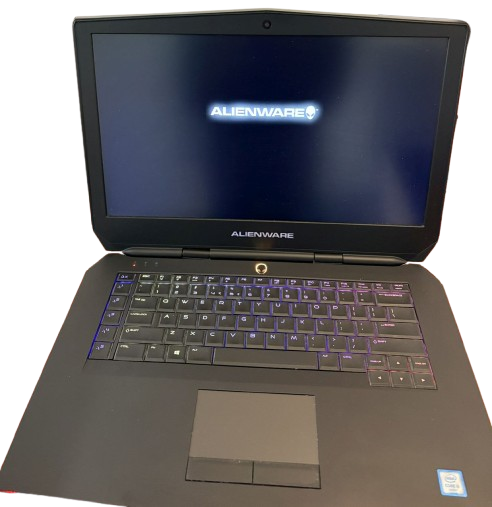

Alienware 15 R2 : affichage figé au bout de 5 minutes • Surchauffe CPU / GPU
Votre Alienware 15 R2 se fige après quelques minutes, souris, clavier et ports USB inopérants ?
Ce symptôme est très souvent lié à une surchauffe du couple CPU / GPU et à un système de refroidissement encrassé ou mal dissipé.
Dans cet article, je vous présente un cas réel de réparation réalisé dans mon atelier à Luxembourg : diagnostic, démontage complet, nettoyage, remplacement de pâte thermique et conseils de professionnel.
1. Symptômes et diagnostic d’un Alienware 15 R2 qui se fige
Le problème rapporté par le client : au bout de 3 à 5 minutes d’utilisation sous Windows, l’affichage se fige complètement, la souris ne bouge plus, le clavier ne répond pas et même les périphériques USB deviennent inopérants, obligeant un redémarrage forcé.
Après un premier contrôle logiciel (drivers, mises à jour Windows, antivirus) et un test en mode sans échec, les blocages se reproduisent systématiquement dès que le CPU ou le GPU sont sollicités, ce qui oriente clairement vers un problème de surchauffe ou de mauvaise dissipation thermique.
Vérifications de base
- Ventilateurs qui montent très vite en régime même en usage léger.
- Châssis chaud au niveau du clavier et des grilles arrières après seulement quelques minutes.
- Absence de message d’erreur logiciel avant le blocage complet.
- Températures CPU / GPU anormalement élevées en stress test, avec des pics vers la limite de sécurité constructeur.
Le diagnostic posé : système de refroidissement saturé (poussière), pâte thermique sèche sur CPU / GPU et éventuellement pads thermiques fatigués, rendant la dissipation insuffisante sur ce modèle Alienware 15 R2 déjà connu pour chauffer.
2. Préparatifs et consignes de sécurité
Avant d’ouvrir un Alienware 15 R2, il est indispensable de préparer un espace de travail propre, bien éclairé, et de prévoir un rangement pour les nombreuses vis et nappes de ce châssis haut de gamme.
Outils utilisés
- Tournevis de précision (Phillips cruciformes, éventuellement Torx selon la série).
- Spudger et outil de levier en plastique pour déclipser le capot sans l’abîmer.
- Pince fine antistatique pour manipuler les nappes et connecteurs.
- Soufflette à air sec ou bombe d’air comprimé pour le nettoyage des ventilateurs et radiateurs.
- Alcool isopropylique (90 % ou plus) et lingettes non pelucheuses pour retirer l’ancienne pâte thermique.
- Nouvelle pâte thermique de qualité (type Arctic MX, Noctua, etc.).
- Tapis ou bracelet antistatique recommandé pour limiter les risques ESD.
Précautions
- Éteindre complètement le portable et débrancher l’alimentation secteur et tous les périphériques.
- Maintenir le bouton power pressé 10 secondes pour décharger les condensateurs.
- Travailler sans précipitation, en notant l’emplacement des vis de longueurs différentes.
3. Démontage de l’Alienware 15 R2
L’Alienware 15 R2 nécessite un démontage relativement avancé pour accéder complètement au système de refroidissement CPU / GPU et nettoyer correctement les ventilateurs et radiateurs.
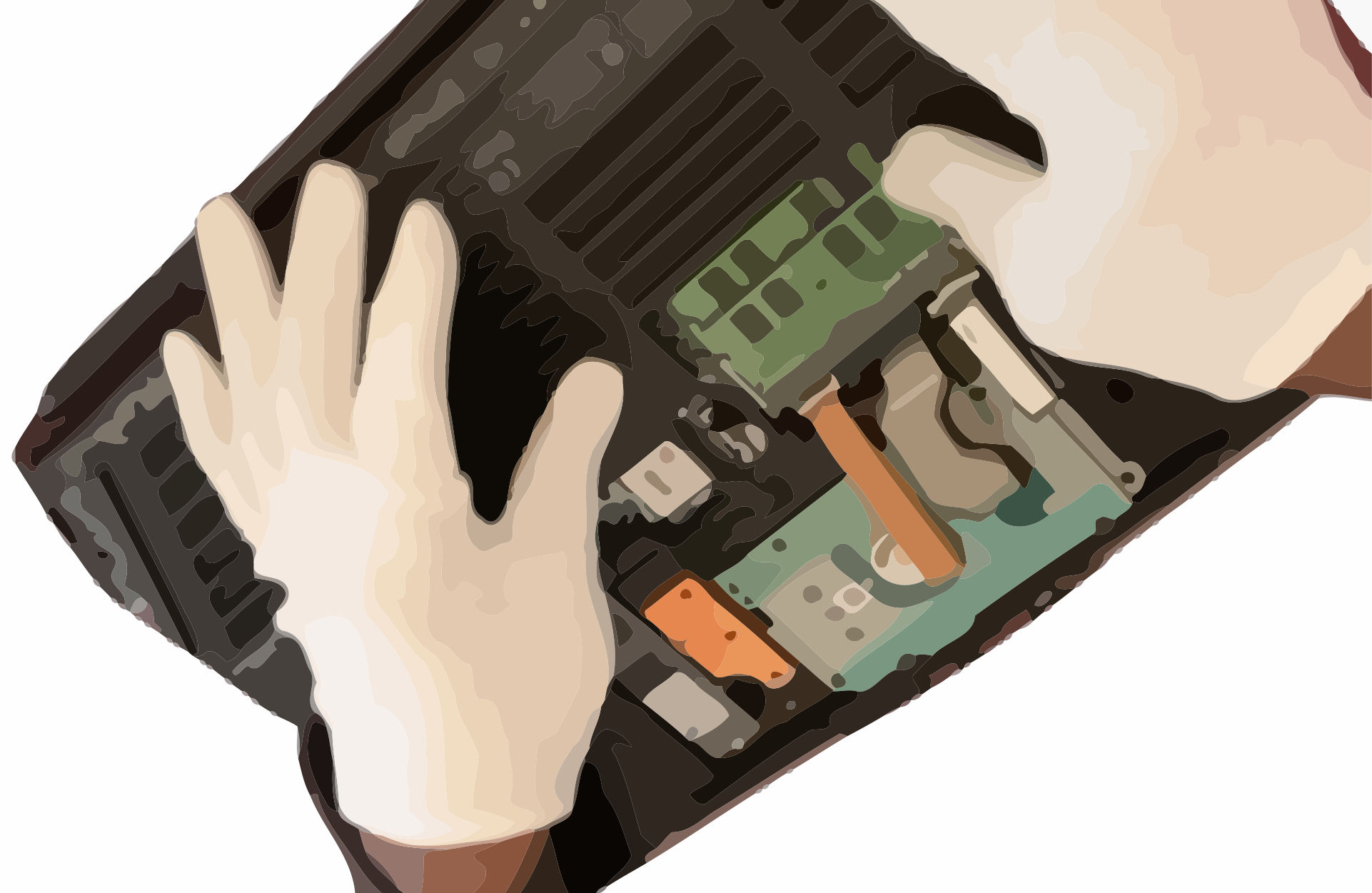
3.1. Retrait du capot inférieur
- Retourner le portable, capot inférieur vers le haut, sur un support plat et rigide.
- Retirer les vis du capot (souvent visibles autour du pourtour) en notant leur position.
- Déclipser délicatement le capot à l’aide d’un outil en plastique, en faisant le tour sans forcer pour éviter de casser les clips.
3.2. Déconnexion de la batterie et des modules
- Localiser le connecteur de batterie sur la carte mère et le débrancher en tirant parallèlement au PCB, jamais vers le haut.
- Si nécessaire, retirer le bloc batterie après avoir enlevé ses vis de fixation.
- Retirer les SSD, HDD, modules Wi-Fi et RAM si ceux-ci gênent l’accès au système de refroidissement.
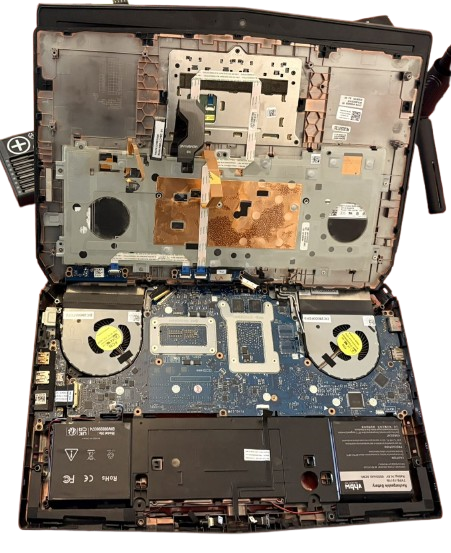
3.3. Accès à la carte mère et au système de refroidissement
Selon la configuration, il est parfois nécessaire de dégager le clavier, le top case ou certaines nappes
pour libérer complètement la carte mère avant de pouvoir retirer l’ensemble ventilateurs + caloducs.
- Déconnecter soigneusement les nappes du clavier, du touchpad et des ports.
- Retirer les vis marquées qui maintiennent la carte mère en place, puis soulever la carte avec précaution.
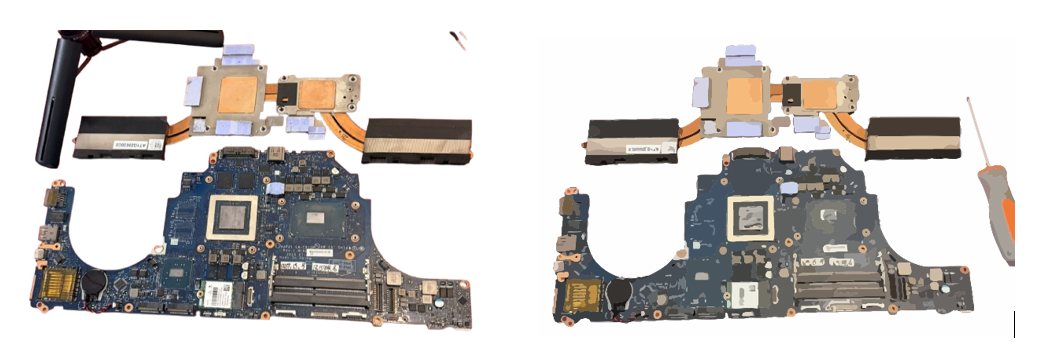
- Identifier le bloc radiateur qui couvre le CPU et le GPU, relié aux ventilateurs par les caloducs.
4. Réparation du système de refroidissement CPU / GPU
La phase clé pour résoudre les blocages par surchauffe consiste à nettoyer les ventilateurs,
désobstruer les radiateurs et remplacer la pâte thermique sur le CPU et le GPU de l’Alienware 15 R2.
4.1. Retrait du radiateur et des ventilateurs
- Débrancher les connecteurs de ventilateurs de la carte mère.
- Retirer les petites vis qui fixent les ventilateurs au châssis puis les mettre de côté.
- Dévisser le bloc de dissipation en suivant l’ordre numéroté indiqué autour du CPU et du GPU afin de relâcher la pression progressivement.
- Soulager doucement les caloducs et soulever l’ensemble radiateur vers le haut, sans tordre les tubes.
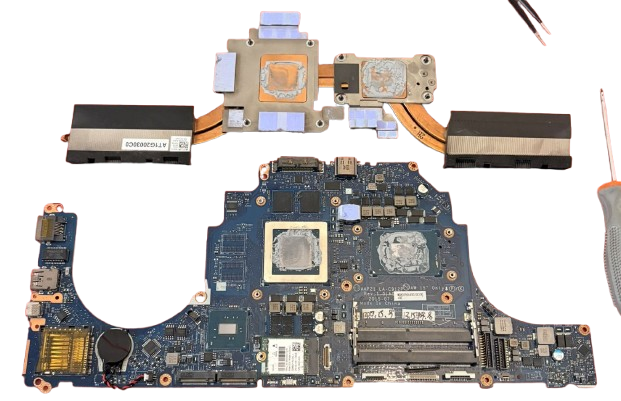
4.2. Nettoyage des ventilateurs et radiateurs
- Maintenir les pales du ventilateur avec un doigt et souffler avec de l’air comprimé pour chasser la poussière sans le faire tourner à très haute vitesse.
- Dépoussiérer les ailettes des radiateurs (coté grilles d’évacuation) jusqu’à rétablir un flux d’air correct.
- Nettoyer le châssis autour du système de refroidissement pour éviter que la poussière ne revienne trop vite.
4.3. Remplacement de la pâte thermique (repaste)
- Avec un chiffon non pelucheux imbibé d’alcool isopropylique, retirer soigneusement l’ancienne pâte thermique sur la surface du CPU et du GPU.
- Nettoyer également la base en cuivre du radiateur jusqu’à ce qu’elle soit propre et brillante.
- Vérifier l’état des pads thermiques sur les VRM et mémoires vidéo : s’ils sont écrasés ou endommagés, les remplacer par des pads de même épaisseur (souvent 1 mm sur ce type de machine).
- Appliquer une petite noisette de pâte thermique au centre du CPU et du GPU (quantité équivalente à un grain de riz ou un petit pois selon la surface).
- Reposer délicatement le radiateur en alignant bien les vis, sans le faire glisser afin de ne pas créer de bulles d’air.
- Serrer les vis en croix en suivant l’ordre numéroté pour répartir la pression et la pâte thermique de façon homogène.
4.4. Vérification des températures
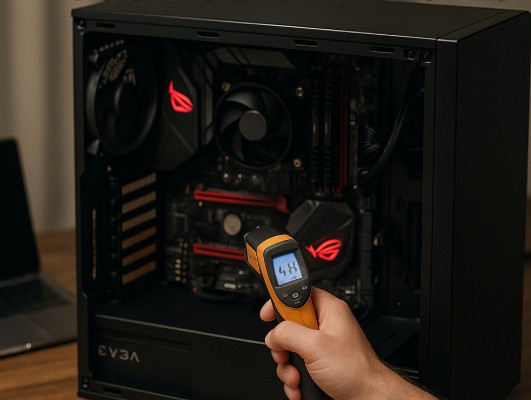
Après remontage partiel (carte mère, batterie, radiateur, ventilateurs, mais avant fermeture définitive),
un premier démarrage permet de lancer des outils de monitoring et de stress test pour vérifier la stabilité thermique.
- Températures CPU / GPU nettement plus basses en charge qu’avant intervention.
- Ventilateurs plus progressifs, sans montée instantanée au maximum.
- Disparition des blocages au bout de 3 à 5 minutes d’utilisation standard.
5. Remontage et tests finaux
Une fois les températures redevenues maîtrisées, on procède au remontage complet de l’Alienware 15 R2
en suivant l’ordre inverse du démontage, en prenant soin de ne pas oublier de nappes ou de vis.
5.1. Remontage pas à pas
- Rebrancher tous les connecteurs (ventilateurs, écran, clavier, touchpad, ports, etc.).
- Réinstaller la batterie, les SSD / HDD, le Wi-Fi et la RAM à leurs emplacements d’origine.
- Reposer le capot inférieur et revisser l’ensemble des vis dans la bonne longueur.
5.2. Tests de stabilité
- Boot complet sous Windows, puis utilisation intensive pendant au moins 30 à 60 minutes (jeu, rendu vidéo, benchmarks) pour valider la stabilité.
- Surveillance des températures en temps réel pour s’assurer qu’elles restent dans des valeurs normales pour ce modèle Alienware.
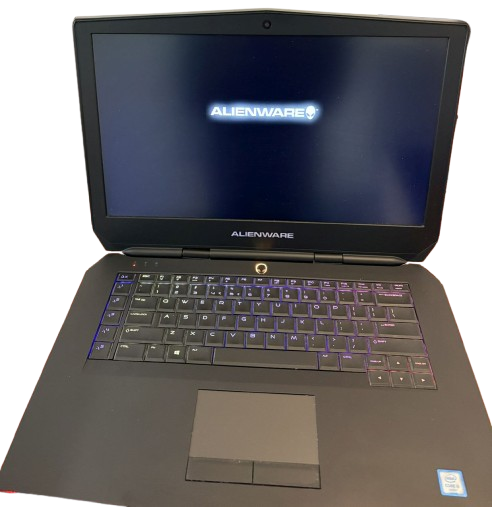
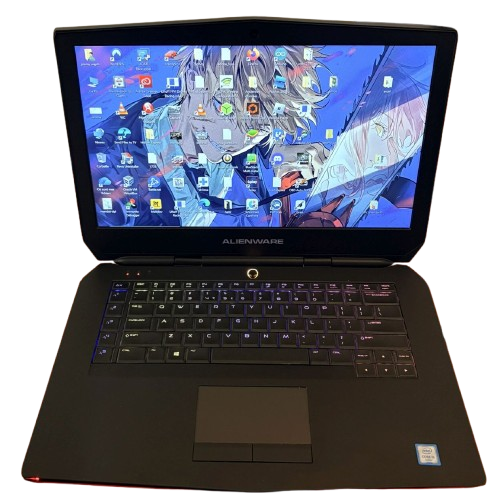
- Vérification de l’absence de blocage, reboot, écran figé ou artefacts à l’écran.
6. Difficulté, conseils et avis de professionnel
La réparation d’un Alienware 15 R2 qui se fige à cause d’une surchauffe CPU / GPU n’est pas une simple opération de dépoussiérage de ventilateur : il s’agit d’un démontage avancé qui nécessite méthode, patience et un minimum d’expérience en hardware.
Pour un utilisateur débutant, le risque est de casser un clip de châssis, d’arracher une nappe de clavier ou d’appliquer trop de pâte thermique et de détériorer le contact thermique, voire d’endommager la carte mère par électricité statique.
En atelier, ce type d’intervention permet souvent de prolonger significativement la durée de vie de l’Alienware 15 R2,
de réduire le bruit des ventilateurs et de retrouver des performances stables en jeu ou en production.
Si vous ne vous sentez pas à l’aise avec ce niveau de démontage, je vous recommande vivement de confier votre machine à un rofessionnel :
vous éviterez les mauvaises surprises et bénéficierez d’un diagnostic complet (test des composants, mise à jour BIOS, contrôle général).
Basé à Schifflange, Luxembourg, je propose un service de prise en charge et de réparation pour les portables Alienware et autres laptops gaming
avec devis transparent avant intervention. N’hésitez pas à me contacter via le formulaire de contact de luxjim.com pour un diagnostic personnalisé.



0 commentaire