Luxjim

Réparation Alienware 15 R2

Réparation Alienware 15 R2


Réparation Alienware 15 R2 : blocage après 5 minutes | Surchauffe CPU / GPU


Alienware 15 R2 : affichage figé au bout de 5 minutes • Surchauffe CPU / GPU

Votre Alienware 15 R2 se fige après quelques minutes, souris, clavier et ports USB inopérants ?
Ce symptôme est très souvent lié à une surchauffe du couple CPU / GPU et à un système de refroidissement encrassé ou mal dissipé.

Dans cet article, je vous présente un cas réel de réparation réalisé dans mon atelier à Luxembourg : diagnostic, démontage complet, nettoyage, remplacement de pâte thermique et conseils de professionnel.

1. Symptômes et diagnostic d’un Alienware 15 R2 qui se fige

Le problème rapporté par le client : au bout de 3 à 5 minutes d’utilisation sous Windows, l’affichage se fige complètement, la souris ne bouge plus, le clavier ne répond pas et même les périphériques USB deviennent inopérants, obligeant un redémarrage forcé.

Après un premier contrôle logiciel (drivers, mises à jour Windows, antivirus) et un test en mode sans échec, les blocages se reproduisent systématiquement dès que le CPU ou le GPU sont sollicités, ce qui oriente clairement vers un problème de surchauffe ou de mauvaise dissipation thermique.

Vérifications de base

  • Ventilateurs qui montent très vite en régime même en usage léger.
  • Châssis chaud au niveau du clavier et des grilles arrières après seulement quelques minutes.
  • Absence de message d’erreur logiciel avant le blocage complet.
  • Températures CPU / GPU anormalement élevées en stress test, avec des pics vers la limite de sécurité constructeur.

Le diagnostic posé : système de refroidissement saturé (poussière), pâte thermique sèche sur CPU / GPU et éventuellement pads thermiques fatigués, rendant la dissipation insuffisante sur ce modèle Alienware 15 R2 déjà connu pour chauffer.

2. Préparatifs et consignes de sécurité

Avant d’ouvrir un Alienware 15 R2, il est indispensable de préparer un espace de travail propre, bien éclairé, et de prévoir un rangement pour les nombreuses vis et nappes de ce châssis haut de gamme.

Outils utilisés

  • Tournevis de précision (Phillips cruciformes, éventuellement Torx selon la série).
  • Spudger et outil de levier en plastique pour déclipser le capot sans l’abîmer.
  • Pince fine antistatique pour manipuler les nappes et connecteurs.
  • Soufflette à air sec ou bombe d’air comprimé pour le nettoyage des ventilateurs et radiateurs.
  • Alcool isopropylique (90 % ou plus) et lingettes non pelucheuses pour retirer l’ancienne pâte thermique.
  • Nouvelle pâte thermique de qualité (type Arctic MX, Noctua, etc.).
  • Tapis ou bracelet antistatique recommandé pour limiter les risques ESD.

Précautions

  • Éteindre complètement le portable et débrancher l’alimentation secteur et tous les périphériques.
  • Maintenir le bouton power pressé 10 secondes pour décharger les condensateurs.
  • Travailler sans précipitation, en notant l’emplacement des vis de longueurs différentes.

3. Démontage de l’Alienware 15 R2

L’Alienware 15 R2 nécessite un démontage relativement avancé pour accéder complètement au système de refroidissement CPU / GPU et nettoyer correctement les ventilateurs et radiateurs.

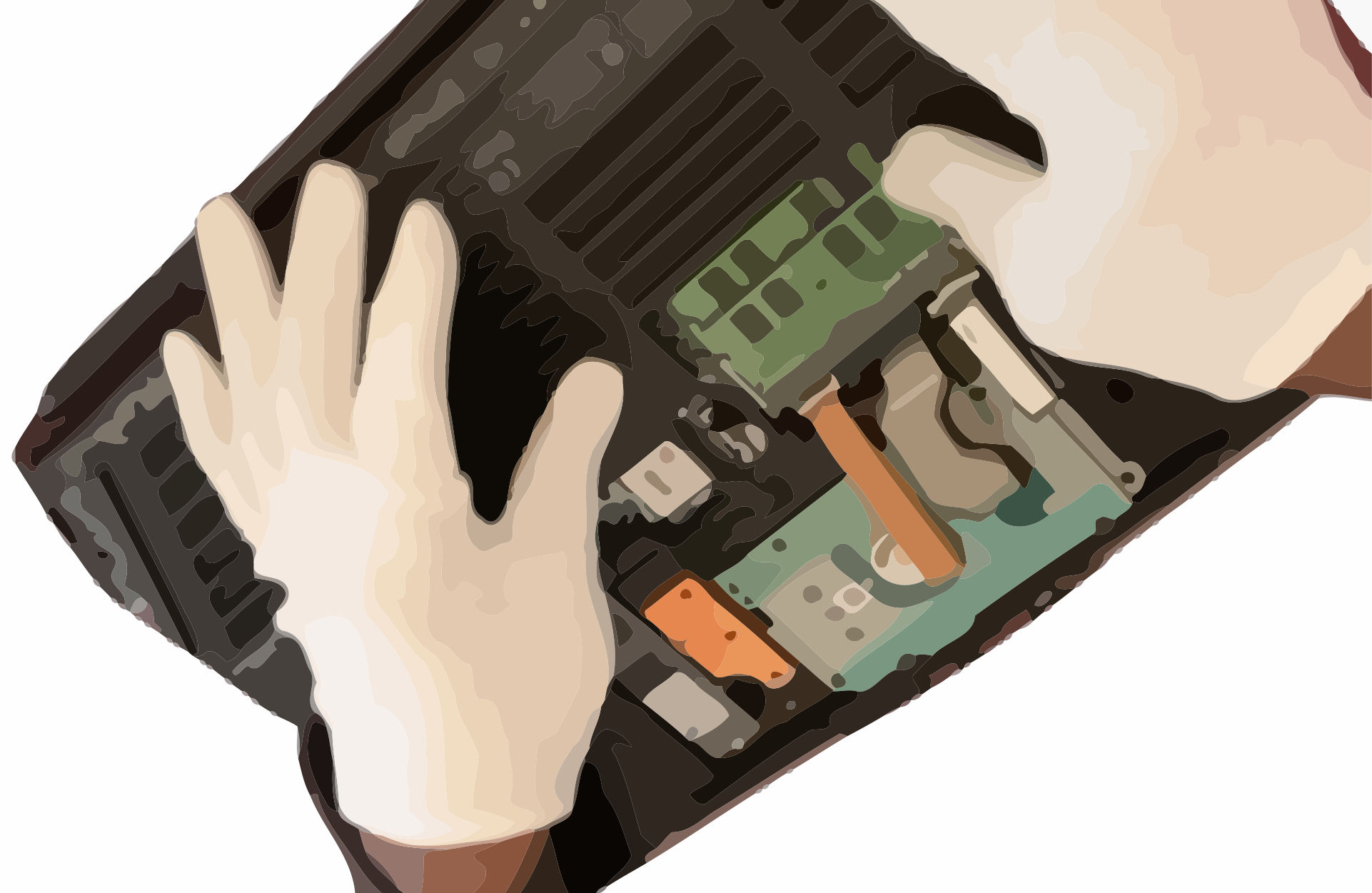
Capot inférieur Alienware 15 R2 démonté
Ouverture du capot inférieur de l’Alienware 15 R2 pour accéder aux composants.

3.1. Retrait du capot inférieur

  1. Retourner le portable, capot inférieur vers le haut, sur un support plat et rigide.
  2. Retirer les vis du capot (souvent visibles autour du pourtour) en notant leur position.
  3. Déclipser délicatement le capot à l’aide d’un outil en plastique, en faisant le tour sans forcer pour éviter de casser les clips.

3.2. Déconnexion de la batterie et des modules

  1. Localiser le connecteur de batterie sur la carte mère et le débrancher en tirant parallèlement au PCB, jamais vers le haut.
  2. Si nécessaire, retirer le bloc batterie après avoir enlevé ses vis de fixation.
  3. Retirer les SSD, HDD, modules Wi-Fi et RAM si ceux-ci gênent l’accès au système de refroidissement.

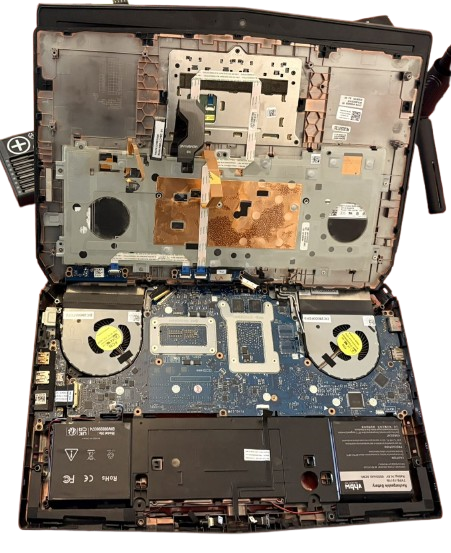
Intérieur Alienware 15 R2 avec ventilateurs et caloducs
Vue interne de l’Alienware 15 R2 avec les ventilateurs et le réseau de caloducs.

3.3. Accès à la carte mère et au système de refroidissement

Selon la configuration, il est parfois nécessaire de dégager le clavier, le top case ou certaines nappes
pour libérer complètement la carte mère avant de pouvoir retirer l’ensemble ventilateurs + caloducs.

  1. Déconnecter soigneusement les nappes du clavier, du touchpad et des ports.
  2. Retirer les vis marquées qui maintiennent la carte mère en place, puis soulever la carte avec précaution.
  3. Identifier le bloc radiateur qui couvre le CPU et le GPU, relié aux ventilateurs par les caloducs.

4. Réparation du système de refroidissement CPU / GPU

La phase clé pour résoudre les blocages par surchauffe consiste à nettoyer les ventilateurs,
désobstruer les radiateurs et remplacer la pâte thermique sur le CPU et le GPU de l’Alienware 15 R2.

4.1. Retrait du radiateur et des ventilateurs

  1. Débrancher les connecteurs de ventilateurs de la carte mère.
  2. Retirer les petites vis qui fixent les ventilateurs au châssis puis les mettre de côté.
  3. Dévisser le bloc de dissipation en suivant l’ordre numéroté indiqué autour du CPU et du GPU afin de relâcher la pression progressivement.
  4. Soulager doucement les caloducs et soulever l’ensemble radiateur vers le haut, sans tordre les tubes.

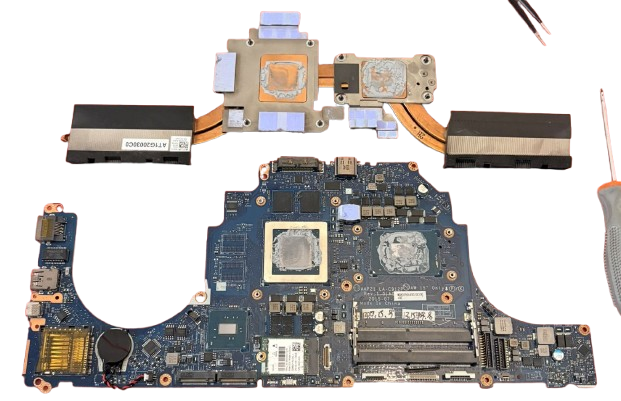
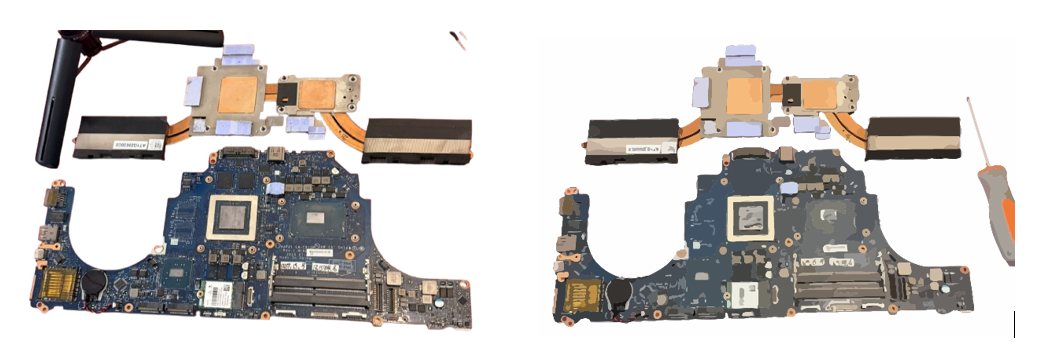
Radiateur Alienware 15 R2 retiré, CPU et GPU visibles
Radiateur retiré : CPU et GPU de l’Alienware 15 R2 prêts pour le repastage.

4.2. Nettoyage des ventilateurs et radiateurs

  • Maintenir les pales du ventilateur avec un doigt et souffler avec de l’air comprimé pour chasser la poussière sans le faire tourner à très haute vitesse.
  • Dépoussiérer les ailettes des radiateurs (coté grilles d’évacuation) jusqu’à rétablir un flux d’air correct.
  • Nettoyer le châssis autour du système de refroidissement pour éviter que la poussière ne revienne trop vite.

4.3. Remplacement de la pâte thermique (repaste)

  1. Avec un chiffon non pelucheux imbibé d’alcool isopropylique, retirer soigneusement l’ancienne pâte thermique sur la surface du CPU et du GPU.
  2. Nettoyer également la base en cuivre du radiateur jusqu’à ce qu’elle soit propre et brillante.
  3. Vérifier l’état des pads thermiques sur les VRM et mémoires vidéo : s’ils sont écrasés ou endommagés, les remplacer par des pads de même épaisseur (souvent 1 mm sur ce type de machine).
  4. Appliquer une petite noisette de pâte thermique au centre du CPU et du GPU (quantité équivalente à un grain de riz ou un petit pois selon la surface).
  5. Reposer délicatement le radiateur en alignant bien les vis, sans le faire glisser afin de ne pas créer de bulles d’air.
  6. Serrer les vis en croix en suivant l’ordre numéroté pour répartir la pression et la pâte thermique de façon homogène.

Application de pâte thermique sur CPU et GPU Alienware 15 R2
Application d’une nouvelle pâte thermique haute performance sur le CPU et le GPU.

4.4. Vérification des températures

Après remontage partiel (carte mère, batterie, radiateur, ventilateurs, mais avant fermeture définitive),
un premier démarrage permet de lancer des outils de monitoring et de stress test pour vérifier la stabilité thermique.

  • Températures CPU / GPU nettement plus basses en charge qu’avant intervention.
  • Ventilateurs plus progressifs, sans montée instantanée au maximum.
  • Disparition des blocages au bout de 3 à 5 minutes d’utilisation standard.

5. Remontage et tests finaux

Une fois les températures redevenues maîtrisées, on procède au remontage complet de l’Alienware 15 R2
en suivant l’ordre inverse du démontage, en prenant soin de ne pas oublier de nappes ou de vis.

5.1. Remontage pas à pas

  1. Rebrancher tous les connecteurs (ventilateurs, écran, clavier, touchpad, ports, etc.).
  2. Réinstaller la batterie, les SSD / HDD, le Wi-Fi et la RAM à leurs emplacements d’origine.
  3. Reposer le capot inférieur et revisser l’ensemble des vis dans la bonne longueur.

5.2. Tests de stabilité

  • Boot complet sous Windows, puis utilisation intensive pendant au moins 30 à 60 minutes (jeu, rendu vidéo, benchmarks) pour valider la stabilité.
  • Surveillance des températures en temps réel pour s’assurer qu’elles restent dans des valeurs normales pour ce modèle Alienware.
  • Vérification de l’absence de blocage, reboot, écran figé ou artefacts à l’écran.

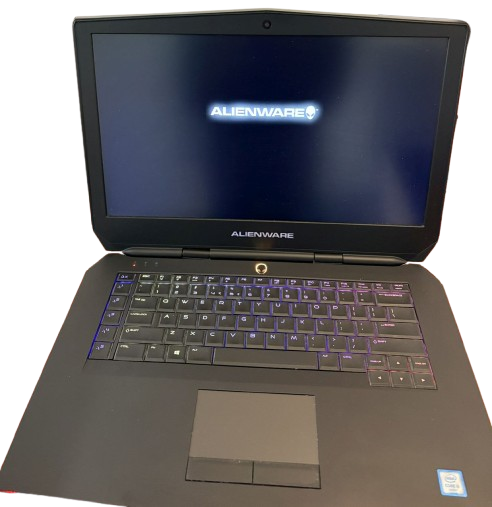
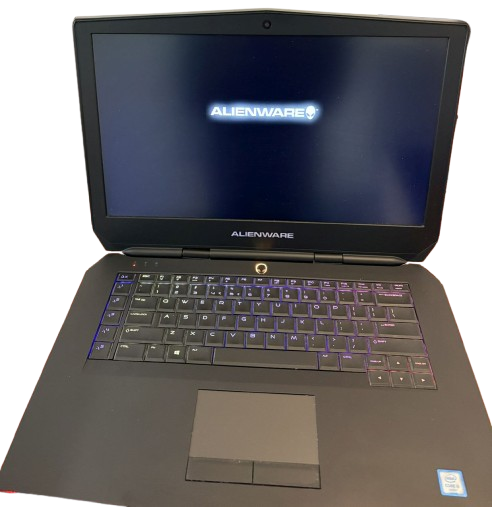
Alienware 15 R2 démarrage sous Windows
Boot complet sous Windows.

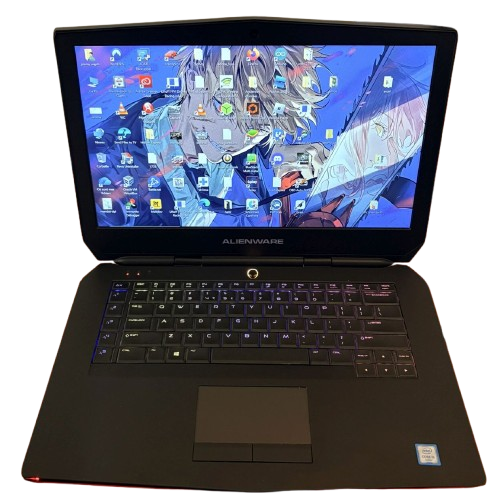
Alienware 15 R2 utilisation intensive 30 à 60 minutes
Alienware 15 R2 utilisation intensive 30 à 60 minutes.

6. Difficulté, conseils et avis de professionnel

La réparation d’un Alienware 15 R2 qui se fige à cause d’une surchauffe CPU / GPU n’est pas une simple opération de dépoussiérage de ventilateur : il s’agit d’un démontage avancé qui nécessite méthode, patience et un minimum d’expérience en hardware.

Pour un utilisateur débutant, le risque est de casser un clip de châssis, d’arracher une nappe de clavier ou d’appliquer trop de pâte thermique et de détériorer le contact thermique, voire d’endommager la carte mère par électricité statique.

En atelier, ce type d’intervention permet souvent de prolonger significativement la durée de vie de l’Alienware 15 R2,
de réduire le bruit des ventilateurs et de retrouver des performances stables en jeu ou en production.

Si vous ne vous sentez pas à l’aise avec ce niveau de démontage, je vous recommande vivement de confier votre machine à un rofessionnel :
vous éviterez les mauvaises surprises et bénéficierez d’un diagnostic complet (test des composants, mise à jour BIOS, contrôle général).

Basé à Schifflange, Luxembourg, je propose un service de prise en charge et de réparation pour les portables Alienware et autres laptops gaming
avec devis transparent avant intervention. N’hésitez pas à me contacter via le formulaire de contact de luxjim.com pour un diagnostic personnalisé.

Le Blog

Le Blog

Blog background

Ecrit par:

Commentaire(s)

LUXJIM • Le Blog

Bienvenue sur le blog de LUXJIM

Découvrez LUXJIM Votre expert IT
au Luxembourg

Bienvenue sur la page officielle de LUXJIM, fondée par KANKU Edouard, spécialiste en solutions
informatiques. Nous sommes fiers d’accompagner particuliers et entreprises dans la réparation,
le support et le développement informatique, avec une expertise reconnue sur le marché
luxembourgeois.

Nos services

  • Réparation & support informatique et électronique :
    Smartphones, consoles, PC, laptops… Nous intervenons rapidement pour diagnostiquer et résoudre vos problèmes techniques.
  • Développement d’applications :
    Besoin d’une application sur mesure ? Notre équipe vous accompagne de la conception à la mise en ligne.
  • Conseils personnalisés :
    Profitez de l’expérience de KANKU Edouard pour optimiser votre infrastructure IT et garantir
    la sécurité de vos données.

Offre spéciale

Pour célébrer le lancement de notre blog, la main d’œuvre est offerte aux 10 premiers clients !
Profitez-en pour découvrir nos services et bénéficier d’un accompagnement professionnel.

Contactez-nous


Vous pourriez aussi aimer…

Alienware start

Réparation Alienware 15 R2

Réparation Alienware 15 R2 : blocage après 5 minutes | Surchauffe CPU / GPU Alienware 15 R2 : affichage figé au bout…

Blog background

Le Blog

Ecrit par: Commentaire(s) LUXJIM • Le Blog Bienvenue sur le blog de LUXJIM Découvrez LUXJIM Votre expert IT au…

Atelier réparation iphone

Service Réparation iPhone

Réparation iPhone 12 Pro tombé dans l’eau à Schifflange | luxjim.com Réparation iPhone 12 Pro tombé dans l’eau à…

Service Réparation iPhone

Service Réparation iPhone

Réparation iPhone 12 Pro tombé dans l’eau à Schifflange | luxjim.com

Réparation iPhone 12 Pro tombé dans l’eau à Schifflange

Service réparation iPhone • Dégâts des eaux

Votre iPhone 12 Pro est tombé dans l’eau et ne s’allume plus ? luxjim.com nettoie et répare
la carte mère oxydée avec micro-soudure professionnelle, pour sauver votre appareil et vos données
lorsque c’est encore possible.

Quand faire nettoyer un iPhone 12 Pro tombé dans l’eau ?

  • L’iPhone ne s’allume plus ou reste bloqué sur le logo Apple.
  • Vous voyez de la buée dans les caméras ou les lentilles.
  • Le son est très faible, le micro ou les boutons réagissent mal.
  • L’iPhone chauffe ou la batterie se vide très vite après l’incident.

Ce que nous faisons sur votre iPhone 12 Pro

  • Ouverture sécurisée et diagnostic complet des dégâts des eaux.
  • Nettoyage chimique et/ou ultrasonique de la carte mère oxydée.
  • Recherche de courts-circuits et micro-soudure sur composants endommagés.
  • Tests complets (allumage, charge, réseau, audio, caméras) avant restitution.

Tarifs nettoyage / réparation iPhone 12 Pro après contact liquide

Les dégâts des eaux sont toujours des cas particuliers : nous appliquons un forfait clair
pour le démontage, le nettoyage et l’analyse de la carte mère, puis nous vous expliquons les
options de réparation en détail avant d’aller plus loin.

  • Forfait nettoyage carte mère iPhone 12 Pro : 50 € TTC.
  • Micro-soudure / réparation avancée : devis précis après diagnostic.
  • Délai moyen : souvent dans la journée (selon l’état et la charge atelier).

Pourquoi confier votre iPhone 12 Pro à luxjim.com ?

  • Atelier spécialisé en micro-soudure et cartes mères iPhone.
  • Prise en charge locale à Bettembourg, sans envoi de votre iPhone à l’étranger.
  • Matériel pro (station air chaud, microscope, bain ultrasonique, outillage ESD).
  • Conseils personnalisés sur la récupération de données et la suite à donner.

Contact et prise de rendez-vous

Votre iPhone 12 Pro vient de tomber dans l’eau ? Plus vous réagissez vite, plus les chances
de réussite sont élevées. Ne tentez pas de le rallumer ou de le charger : contactez-nous.

Réparation iPhone

Réparation iPhone

Réparation iPhone 12 Pro tombé dans l’eau : carte mère oxydée | luxjim.com

Réparation iPhone 12 Pro tombé dans l’eau : carte mère oxydée

Introduction : dégâts d’eau sur iPhone 12 Pro

L’iPhone 12 Pro est certifié IP68, mais une immersion prolongée, dans l’eau salée ou sucrée,
dans l'eau de mer (à la plage par ex.), dans la piscine (chlore), ou un choc préalable sur le châssis peuvent suffire à laisser pénétrer l’eau à l’intérieur
de l’appareil.

Lorsque l’iPhone ne s’allume plus après une chute dans l’eau, la cause principale est
souvent une carte mère oxydée : les résidus de liquide attaquent les composants, créent
des courts-circuits et bloquent les lignes d’alimentation essentielles.

Carte mère d’iPhone 12 Pro avec oxydation visible après chute dans l’eau
Carte mère d’iPhone 12 Pro présentant une forte oxydation après immersion.

Diagnostic : confirmer la panne et l’oxydation

Questions au client

Avant de commencer, nous cherchons à comprendre ce qui s’est passé : type de liquide
(eau douce, eau salée, boisson sucrée, eau de mer, piscine), durée d’immersion et actions tentées
ensuite (mise en charge, tentative de rallumage, séchage, etc.)

Premiers contrôles en atelier

En atelier, nous évitons de brancher l’iPhone directement sur un chargeur : la carte est
alimentée via alimentation de laboratoire pour observer la consommation et repérer un
éventuel court-circuit.

Nous inspectons aussi l’extérieur (grilles haut-parleur, lentille caméra, châssis) pour
traquer les traces de liquide avant ouverture.

Inspection interne

Une fois l’écran retiré, nous vérifions les indicateurs d’humidité, les connecteurs et
blindages : l’oxydation se manifeste souvent par des traces vertes ou blanches sur les
composants et la visserie.

Indicateurs d’humidité activés à l’intérieur d’un iPhone 12 Pro
Capteur d’humidité internes passés au rouge après contact avec un liquide.

Démontage complet de l’iPhone 12 Pro

Préparation du poste de travail

Le démontage commence sur un plan de travail propre, éclairé, avec tapis et bracelet ESD,
et l’iPhone totalement hors tension. La carte SIM et les accessoires sont retirés.

Ouverture de l’iPhone 12 Pro

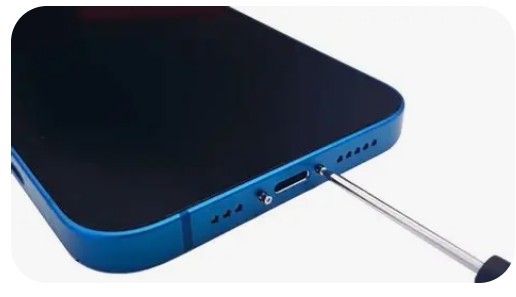
Nous retirons les deux vis Pentalobe près du port Lightning, puis chauffons le pourtour de
l’écran pour ramollir l’adhésif avant de soulever doucement la dalle avec ventouse et
médiators plastiques.

Accès à la carte mère

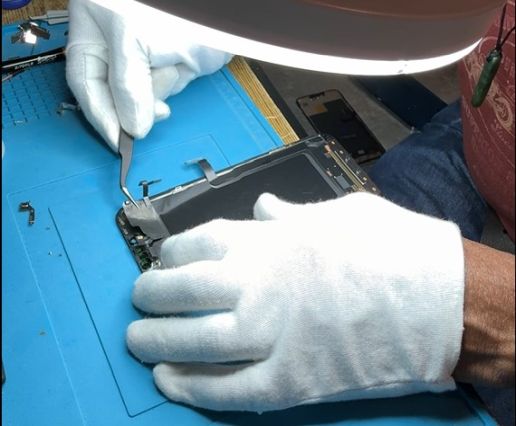
La batterie est déconnectée en premier, puis nous déposons les plaques de protection,
débranchons nappes et modules, et retirons la carte mère en prenant soin de repérer chaque
vis et chaque connecteur.

iPhone 12 Pro ouvert avec carte mère en cours de dépose
iPhone 12 Pro ouvert, carte mère en cours d’extraction pour nettoyage et micro-soudure.

Procédures de réparation de la carte mère oxydée

Nettoyage initial et repérage des zones critiques

La carte mère est d’abord nettoyée au nettoyant PCB ou à l’alcool isopropylique, puis
inspectée au microscope pour repérer les zones corrodées : connecteurs, condensateurs,
lignes d’alimentation et zones proches du connecteur de charge.

Dépose des blindages et nettoyage approfondi

Lorsque l’oxydation s’est glissée sous les blindages, nous les déposons à l’air chaud,
protégeons les zones saines, puis effectuons un nettoyage approfondi, parfois complété par
un bain ultrasonique avec solution adaptée PCB.

Recherche de courts-circuits et composants HS

Au multimètre et à l’alimentation de labo, nous testons les principales lignes
d’alimentation, injectons une faible tension sur les lignes en court, puis repérons les
composants fautifs grâce à la chaleur dégagée (caméra thermique, alcool, microscope).

Remplacement de composants et réparation de pistes

Les composants oxydés sont dessoudés et remplacés par des pièces de donneuses, et les
pistes endommagées sont refaites à l’aide de fil de rebillage lorsque cela est possible,
avant un dernier nettoyage au flux puis à l’IPA.

Zone de carte mère iPhone 12 Pro réparée après oxydation
Zone oxydée nettoyée et composants remplacés sur carte mère d’iPhone 12 Pro.

Outils, consommables et protections utilisés

  • Tournevis Pentalobe, Tri-point et cruciformes adaptés iPhone.
  • Ventouse, médiators plastiques, spudger nylon.
  • Tapis et bracelet antistatique (ESD).
  • Station à air chaud, fer à souder à panne fine, flux no-clean.
  • Microscope numérique ou optique.
  • Nettoyant PCB, alcool isopropylique, brosses antistatiques.
  • Bain ultrasonique et solution adaptée PCB, si nécessaire.
  • Alimentation de laboratoire, multimètre, éventuellement caméra thermique.
  • Cartes donneuses d’iPhone 12 / 12 Pro pour récupération de composants.

Tests, remontage et scénarios possibles

Tests à plat

Avant remontage complet, nous testons la carte à plat avec écran, batterie et quelques
modules essentiels afin de vérifier le démarrage, la charge, le tactile et le réseau.

Remontage final

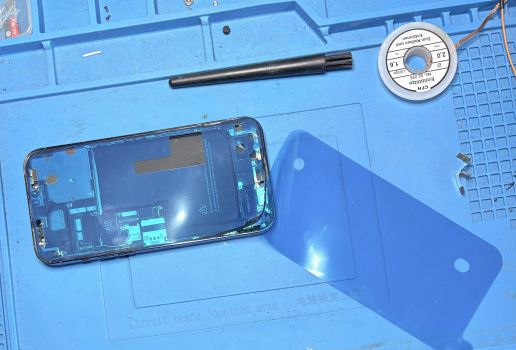
Une fois les tests validés, nous remettons en place blindages, modules, nouvelles bandes
adhésives d’écran et refermons l’iPhone avec ses vis Pentalobe d’origine.

Scénarios de résultat

Après dégâts des eaux, le résultat peut aller d’une récupération complète à un appareil
fonctionnel mais avec certaines fonctions dégradées, voire à une carte mère non
récupérable, auquel cas seule une récupération de données spécialisée reste envisageable.

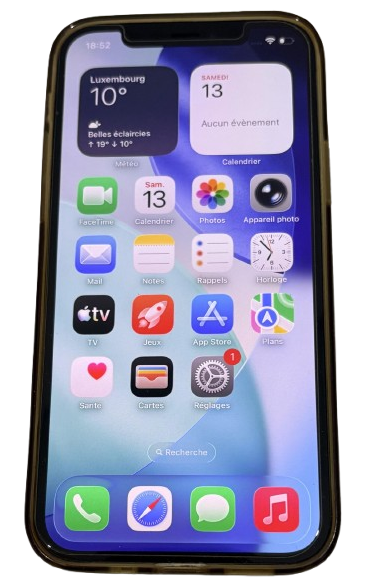
iPhone 12 Pro fonctionnel après réparation de dégâts des eaux
iPhone 12 Pro rallumé avec succès après traitement de la carte mère oxydée.

Difficulté, conseils et avis de professionnel

La réparation d’une carte mère d’iPhone 12 Pro oxydée est une opération avancée de
micro-soudure qui nécessite un laboratoire équipé et une solide expérience : une mauvaise
manipulation peut rendre la carte irréparable.

Pour les utilisateurs, le meilleur réflexe reste de ne pas tenter de rallumer ou de charger
l’iPhone après contact avec un liquide, et de l’apporter rapidement en atelier pour un
démontage et un nettoyage adaptés.

Chez luxjim.com, chaque iPhone 12 Pro tombé dans l’eau est pris en charge avec une procédure
précise : diagnostic, nettoyage, recherche de courts et micro-soudure sous microscope, avec
explication claire des différents scénarios possibles avant toute décision.

Réparation Port HDMI PS5

Réparation Port HDMI PS5

Réparation Port HDMI PS5 CFI-1015A : écran noir, plus d’image | luxjim.com

Réparation PS5 (CFI-1015A) : plus d’image à l’écran, port HDMI HS

Introduction : symptômes d’un HDMI HS sur PS5 CFI-1015A

Votre PlayStation 5 modèle CFI-1015A s’allume, mais l’écran reste noir avec le message
« Aucun signal » ? Dans la grande majorité des cas, le problème vient d’un port HDMI
endommagé ou de ses soudures sur la carte mère.

Câble arraché, console déplacée avec le câble branché ou choc sur la TV : il suffit d’un
mauvais mouvement pour tordre les broches internes, casser le plastique du connecteur ou
fissurer les points de soudure.

  • Écran noir permanent alors que la PS5 démarre (LED blanche, ventilateur qui tourne).
  • Message « Aucun signal » sur la TV malgré la bonne source HDMI sélectionnée.
  • Port HDMI visiblement abîmé : pins tordus, plastique interne cassé, jeu mécanique.

Port HDMI PS5 endommagé avec broches tordues
Exemple de port HDMI PS5 CFI-1015A fortement endommagé.

Diagnostic : confirmer la panne HDMI

Étape 1 : vérifier le câble et l’écran

Avant d’ouvrir la console, on exclut les causes simples : câble défectueux, mauvais port HDMI
sur la TV, problème de compatibilité ou de résolution.

  • Tester avec un autre câble HDMI certifié 2.0/2.1.
  • Tester un autre port HDMI sur la TV, ou un autre écran (moniteur PC, seconde TV).
  • Confirmer que la bonne source HDMI est sélectionnée sur l’appareil d’affichage.

Étape 2 : tenter le mode sans échec

Si l’image apparaît par intermittence, le problème peut venir d’un réglage de résolution ou de
la négociation HDMI (HDCP).

  1. Éteindre complètement la PS5.
  2. Maintenir le bouton Power jusqu’à entendre deux bips pour lancer le mode sans échec.
  3. Essayer l’option « Changer la sortie vidéo » puis réduire la résolution ou ajuster le HDCP.

Étape 3 : inspection visuelle du port HDMI

Si aucun test n’apporte d’affichage, on inspecte le port HDMI de près : plastique interne
manquant, pins enfoncés, connecteur qui bouge anormalement lorsque l’on manipule le câble.

Démontage complet de la PS5

Préparation du plan de travail

Le démontage d’une PS5 CFI-1015A nécessite un espace de travail propre, bien éclairé et
protégé contre l’électricité statique. Débranchez la console et laissez-la reposer quelques
minutes avant toute intervention.

  • Tapis et bracelet antistatique (ESD) recommandés.
  • Boîtes ou bacs pour organiser les vis et les petites pièces.
  • Prise de photos à chaque étape pour sécuriser le remontage.

Retrait des coques et du support

Commencez par retirer le socle, puis faites coulisser les deux coques plastiques vers le bas
en appliquant une légère pression, afin de les déclipser sans les tordre.

Accès à la carte mère

Une fois les coques enlevées, débranchez les nappes, câbles coaxiaux et démontez
progressivement le lecteur, les blindages et le radiateur pour libérer la carte mère.

Démontage PS5 coques et blindage
Démontage PS5 coques et les nombreuses vis du blindage !

Carte mère PS5 CFI-1015A déposée sur le plan de travail
Carte mère de PS5 extraite, prête pour la micro-soudure HDMI.

Réparation du port HDMI (remplacement)

Protection et préparation de la zone

Nous protégeons d’abord les composants sensibles autour du port HDMI avec du ruban Kapton,
puis appliquons du flux de qualité sur toutes les soudures à dessouder.

Dessoudage de l’ancien port HDMI

Selon l’état du connecteur, le dessoudage peut se faire à la station à air chaud avec
préchauffage de la carte, pour éviter d’arracher des pistes ou des pastilles.

  1. Chauffer progressivement l’arrière de la carte jusqu’à fusion de l’étain.
  2. Saisir le port avec une pince dès que l’étain est liquide, sans forcer.
  3. Nettoyer les trous et la zone avec tresse à dessouder et flux.

Soudure du nouveau port HDMI

Le nouveau connecteur HDMI, compatible PS5 CFI-1015A, est positionné puis soudé d’abord par
ses pattes d’ancrage, ensuite par les broches de signal une par une, sous microscope.

  • Alignement parfait du connecteur sur les trous de la carte mère.
  • Soudure fine et contrôlée pour éviter les ponts entre broches.
  • Inspection finale à la loupe ou au microscope.

Nouveau port HDMI PS5 soudé sur la carte mère
Port HDMI neuf soudé sur carte mère PS5, contrôlé sous microscope.

Outils, consommables et protections utilisés

  • Tournevis Torx T8/T9 et cruciformes de précision.
  • Station à air chaud et fer à souder à panne fine (température réglable).
  • Tresse à dessouder, pompe à dessouder, flux no-clean.
  • Pince brucelle, spudgers plastiques, pince de maintien.
  • Loupe ou microscope numérique pour le contrôle des soudures.
  • Tapis ESD, bracelet antistatique, ruban Kapton.
  • Alcool isopropylique et brosse antistatique pour le nettoyage final.
  • Connecteur HDMI neuf compatible PS5 CFI-1015A.

Tests et remontage de la console

Test à nu avant remontage complet

Avant de remonter tous les blindages et coques, nous réalisons un test de mise sous tension
avec la carte en place et les éléments essentiels reconnectés (alimentation, ventilateur, HDMI).

Si le logo PlayStation apparaît immédiatement et que l’image est stable, la réparation HDMI est
validée et nous passons au remontage final.

Remontage et tests finaux

La console est ensuite remontée avec une fine couche de métal liquide neuf sur le CPU, toutes les nappes
reconnectées et les coques remises en place, puis testée sur plusieurs jeux et résolutions.

PS5 réparée affichant le menu sur un téléviseur
PS5 CFI-1015A réparée : image retrouvée, prête à repartir chez le client.

Tarifs réparation HDMI PS5 CFI-1015A et prise de rendez-vous

Forfait réparation HDMI PS5

Chez luxjim.com, la réparation du port HDMI PS5 (CFI-1015A) est proposée sous forme de forfait,
incluant le nouveau connecteur, la micro-soudure, les tests complets et la garantie atelier.

  • Diagnostic HDMI PS5 : 50 € (offert si vous acceptez la réparation).
  • Remplacement port HDMI PS5 : à partir de 100 € TTC.
  • Délai moyen : 1 à 24 heures selon la charge atelier.

Comment nous confier votre PS5 ?

  1. Remplissez le formulaire ci-dessous ou contactez-nous par téléphone / e-mail.
  2. Apportez votre console sur rendez-vous ou envoyez-la soigneusement emballée.
  3. Nous réalisons le diagnostic, confirmons le devis, puis procédons à la réparation.

Difficulté, conseils et avis de professionnel

Le remplacement d’un port HDMI sur PS5 est une opération avancée de micro-soudure sur carte
mère multicouche : sans matériel adapté et expérience, les risques de dégâts irréversibles sont
importants (pads arrachés, pistes coupées, surchauffe de l’APU).

Si votre console a de la valeur pour vous, le plus sûr reste de la confier à un atelier
spécialisé équipé en station à air chaud, microscope et outillage ESD, plutôt que de tenter une
réparation « à la maison ».

Chez luxjim.com, notre objectif est de prolonger la durée de vie de votre PS5 tout en
évitant un remplacement complet de console, plus coûteux et moins écologique.

Service Réparation Console

Service Réparation Console


Service réparation console | luxjim.com

Service de réparation du port HDMI PS5
à Schifflange

** Service identique pour d'autres modèles PS5, Xbox, Switch.

Port HDMI cassé, écran noir ou « Aucun signal » sur votre PS5 CFI-1015A ?
luxjim.com remplace le connecteur avec micro-soudure professionnelle, tests complets et garantie atelier.

Quand réparer le port HDMI de votre PS5 ?

  • La console s’allume mais l’écran reste noir avec « Aucun signal ».
  • Le câble HDMI bouge dans la prise ou ne tient plus correctement.
  • L’image coupe, scintille ou disparaît au moindre mouvement.
  • Le port HDMI est visiblement abîmé (plastique cassé, broches tordues).

Ce que nous faisons sur votre PS5

  • Diagnostic complet de la panne vidéo (HDMI, résolution, affichage).
  • Remplacement du port HDMI par une pièce neuve compatible PS5 CFI-1015A.
  • Micro-soudure sous microscope, nettoyage et contrôle des pistes.
  • Tests d’image en jeu, en 1080p et 4K, avant restitution de la console.

Tarifs réparation HDMI PS5

Chez luxjim.com, la réparation HDMI PS5 est proposée à tarif fixe, incluant la pièce,
la main-d’œuvre de micro-soudure et les tests complets avant restitution.

  • Remplacement port HDMI PS5 : 100 € TTC.
  • Diagnostic HDMI PS5 : inclus dans le forfait.
  • Délai moyen : environ 1 heure (sur rendez-vous, selon la charge atelier).

Pourquoi confier votre PS5 à luxjim.com ?

  • Atelier spécialisé en électronique et micro-soudure sur consoles de jeu.
  • Réparation locale à Bettembourg, sans envoi de votre PS5 à l’étranger.
  • Matériel professionnel (station air chaud, microscope, outillage ESD).
  • Garantie atelier sur la réparation HDMI (voir conditions en boutique).

Contact et prise de rendez-vous

Pour faire réparer le port HDMI de votre PS5, remplissez le formulaire ci-dessous ou contactez-nous
directement. Joignez une photo du port HDMI et une vidéo du symptôme si possible : cela accélère le diagnostic.