
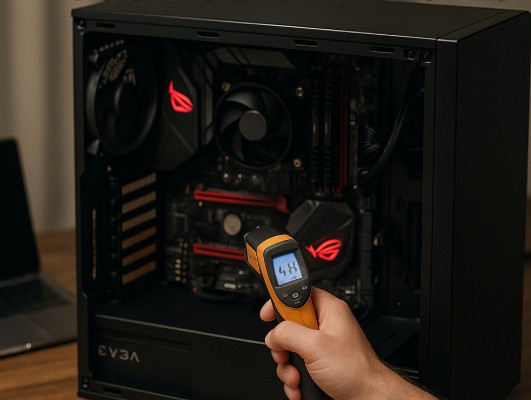

Éviter la surchauffe des PC gaming ASUS ROG : guide de nettoyage et d'entretien
Introduction : Symptômes d’une surchauffe sur un PC gaming ASUS ROG
La surchauffe d’un PC gaming ASUS ROG (Republic of Gamers) peut entraîner de nombreux problèmes indésirables, tels que des performances ralenties, des bruits inhabituels provenant des ventilateurs, une instabilité du système, voire des arrêts soudains. Les principaux responsables de ces symptômes sont généralement des composants obstrués par la poussière, notamment la carte mère APC CROSSHAIR VIII HERO, le système de refroidissement du boîtier ou la carte graphique Nvidia GeForce RTX 3090 Founders Edition.
Pourquoi l’accumulation de poussière affecte la circulation de l’air, le bruit des ventilateurs, la température du GPU et la stabilité du système
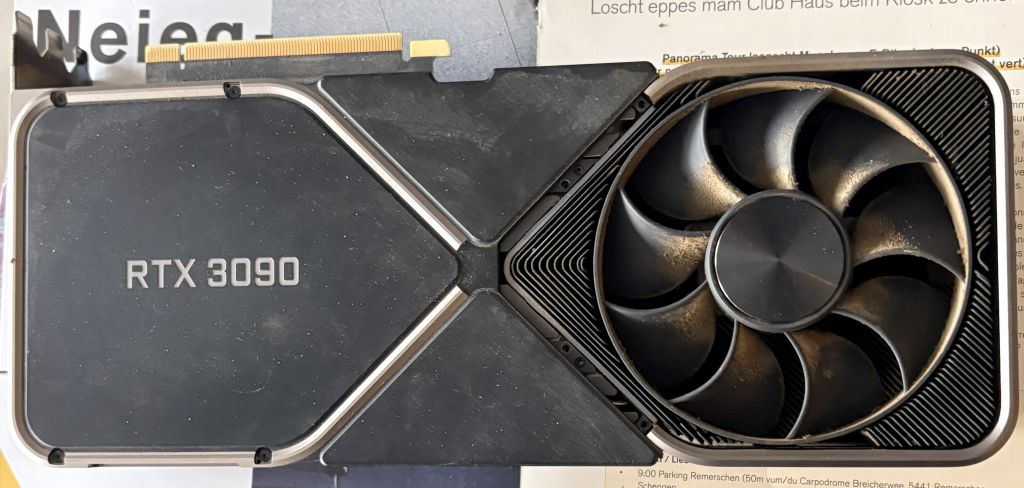
encrassé
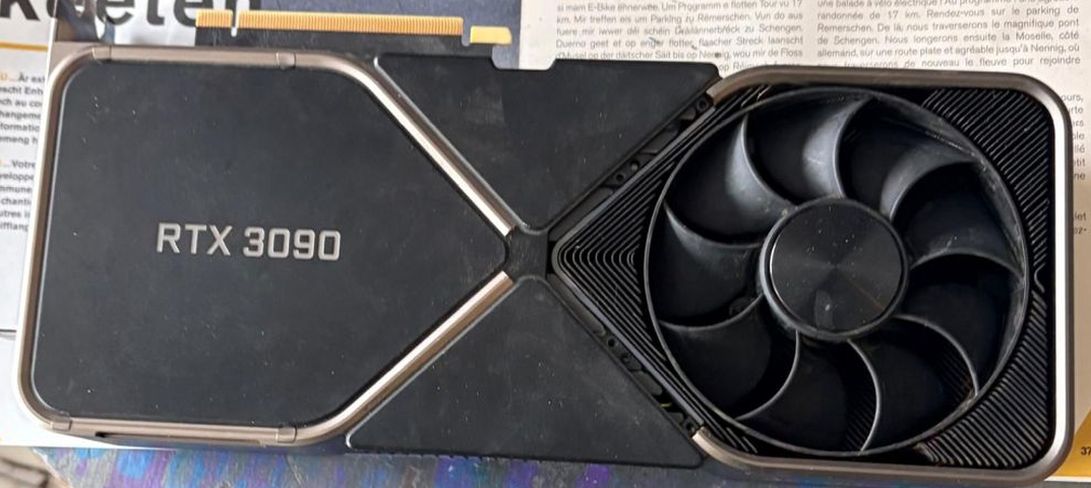
nettoyé.
L'accumulation de poussière peut nuire considérablement aux performances de votre PC. La poussière est un isolant thermique naturel : lorsqu'elle s'accumule sur vos composants, elle entrave la dissipation de la chaleur. À terme, la circulation d'air réduite peut faire augmenter la température du GPU, entraînant un fonctionnement bruyant des ventilateurs et une instabilité du système. Votre NVIDIA GeForce RTX 3090, une carte graphique haut de gamme, peut chauffer rapidement en cas d'utilisation intensive si elle est encrassée par la poussière, ce qui peut entraîner une baisse des performances, voire des dommages à long terme. Il est donc essentiel de veiller à la propreté de votre PC gaming ASUS Republic of Gamers pour garantir des performances optimales.
Consignes de sécurité avant le nettoyage : éteignez l'appareil, débranchez-le, déchargez l'électricité statique et procédez avec précaution
Avant de commencer le nettoyage, il est impératif de respecter certaines mesures de sécurité. Commencez par éteindre le PC et le débrancher de la prise. Il est également essentiel de décharger l’électricité statique de votre corps, car même un faible courant peut endommager les composants sensibles du PC. Pour ce faire, touchez un objet relié à la terre, comme la partie métallique de votre boîtier. Enfin, veillez à manipuler les pièces avec précaution et à utiliser les outils adaptés, tels que des bombes d’air comprimé ou des brosses à poils souples, afin d’éviter tout dommage physique.
Nettoyage de la carte mère ROG CROSSHAIR VIII HERO : élimination de la poussière autour des dissipateurs thermiques, de la zone VRM, de la zone du ventilateur du chipset et des emplacements d’extension
La carte mère ROG CROSSHAIR VIII HERO est sujette à l’accumulation de poussière dans diverses zones telles que les dissipateurs thermiques, les zones VRM (module de régulation de tension), les sections du ventilateur du chipset et les emplacements d’extension
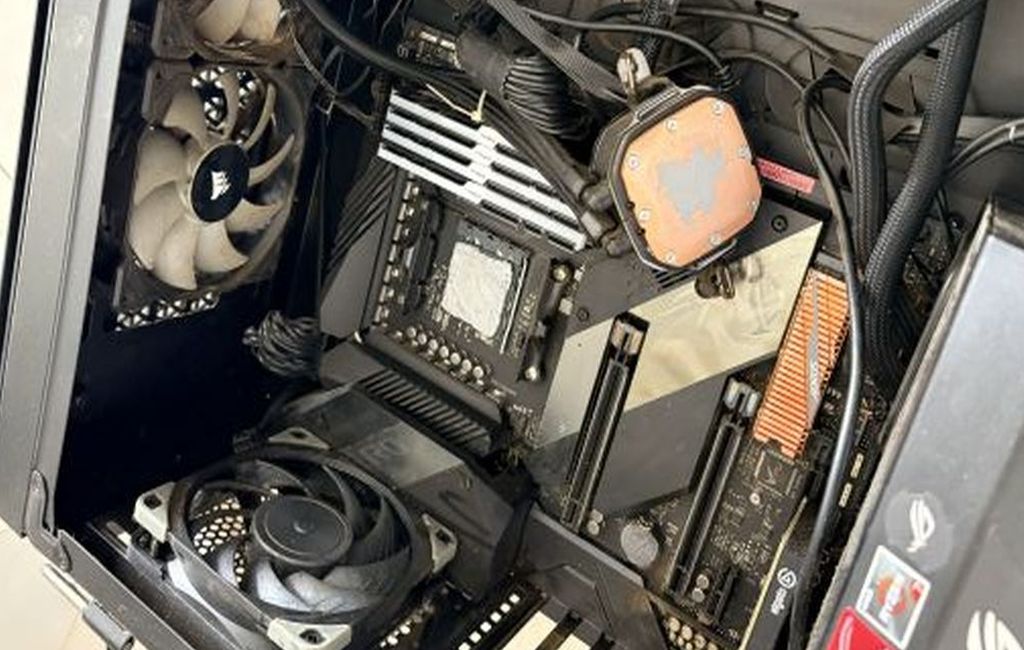
pâte thermique sur CPU.
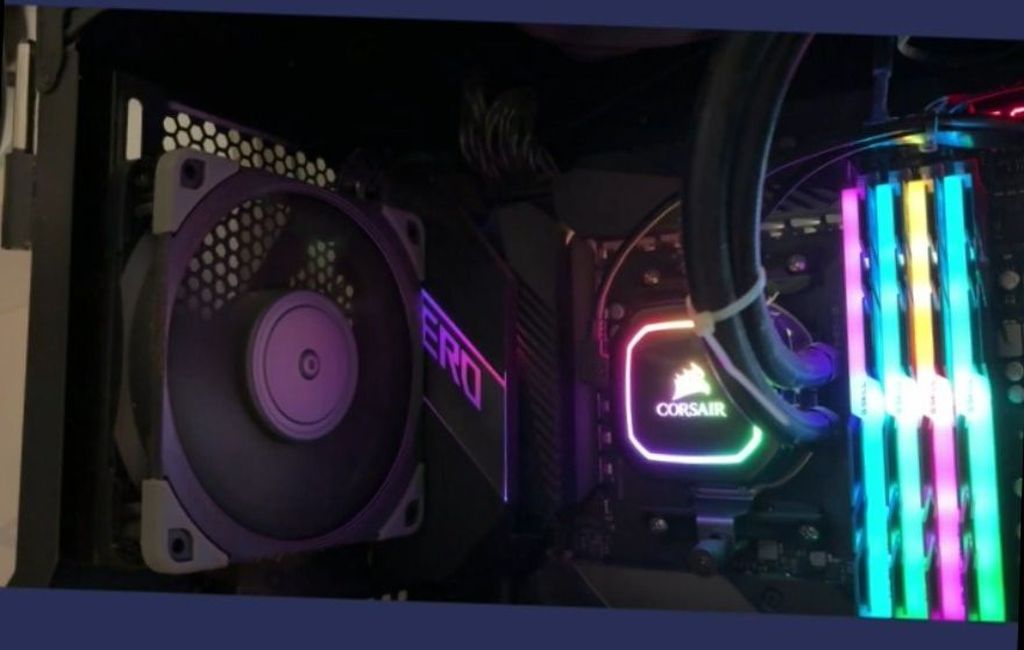
Le système de refroidissement du boîtier de votre PC gaming, qui comprend des filtres d’admission, des ventilateurs d’extraction et les ailettes du radiateur, nécessite un dépoussiérage régulier. Éliminer la poussière accumulée sur ces composants permet de maintenir une circulation d’air efficace à l’intérieur de votre boîtier ROG, ce qui réduit par conséquent la température de fonctionnement globale de votre système. Vérifiez également le sens de rotation des ventilateurs : ceux-ci doivent aspirer l’air froid vers l’intérieur du PC et expulser l’air chaud vers l’extérieur. Des ventilateurs mal orientés peuvent nuire aux performances de refroidissement.
Quand un entretien plus approfondi peut s’avérer nécessaire : pâte thermique, coussinets thermiques, remplacement des ventilateurs ou intervention d’un professionnel
Si votre PC gaming ASUS ROG continue de surchauffer même après un nettoyage en profondeur, il peut nécessiter un entretien avancé. Cela peut inclure le remplacement des coussinets thermiques ou de la pâte thermique usés, qui facilitent le transfert de chaleur de votre GPU vers les dissipateurs thermiques, ou le remplacement des ventilateurs défectueux. Cependant, comme ces opérations impliquent une manipulation délicate des composants, il est conseillé de faire appel à des professionnels de la réparation d’ordinateurs afin d’éviter tout dommage involontaire.
Conclusion : difficultés, conseils et avis
Un entretien adéquat de votre PC gaming ASUS ROG, notamment un nettoyage et une vérification réguliers de la carte mère, du système de refroidissement du boîtier et de la carte graphique, est essentiel pour garantir ses performances optimales. Toutefois, si vous avez besoin d’une intervention professionnelle, n’hésitez pas à faire appel à un expert. N’oubliez pas qu’un PC gaming bien entretenu et propre offre non seulement de meilleures performances, mais bénéficie également d’une durée de vie prolongée, ce qui vous permettra de profiter plus longtemps encore des jeux haut de gamme.



0 commentaire